まな先生解説
こころ質問
すい要点整理
結論:ChatGPT for Excelは全プラン対応、ただし5領域は非対応
- 全プランで使える:Free・Go・Plus・Pro・Business・Enterprise・Edu・K-12のすべてが対象。ただしFree・Goは利用回数制限あり(OpenAI Help Center, 2026年)
- 5領域は非対応:Power Query、ピボットテーブル/データモデル、スライサー、名前付き範囲、VBAマクロはサポート外(同上)
- 無料プレビューは終了済み:Business・Enterprise・Edu・K-12の無料プレビューは2026年6月2日で終了し、以降はクレジット消費へ移行(同上)
注意
AppSourceで「ChatGPT for Excel」を検索すると、OpenAI純正版とサードパーティ製(APPS DO WONDERS LLC)が並んで表示されます。後者は月7.99ドル+OpenAI APIの従量課金という別物です。導入前に必ず発行元を確認してください。詳しくは後述のチェックリストで解説します。
ChatGPT for Excelの使い方:導入から最初の1指示まで
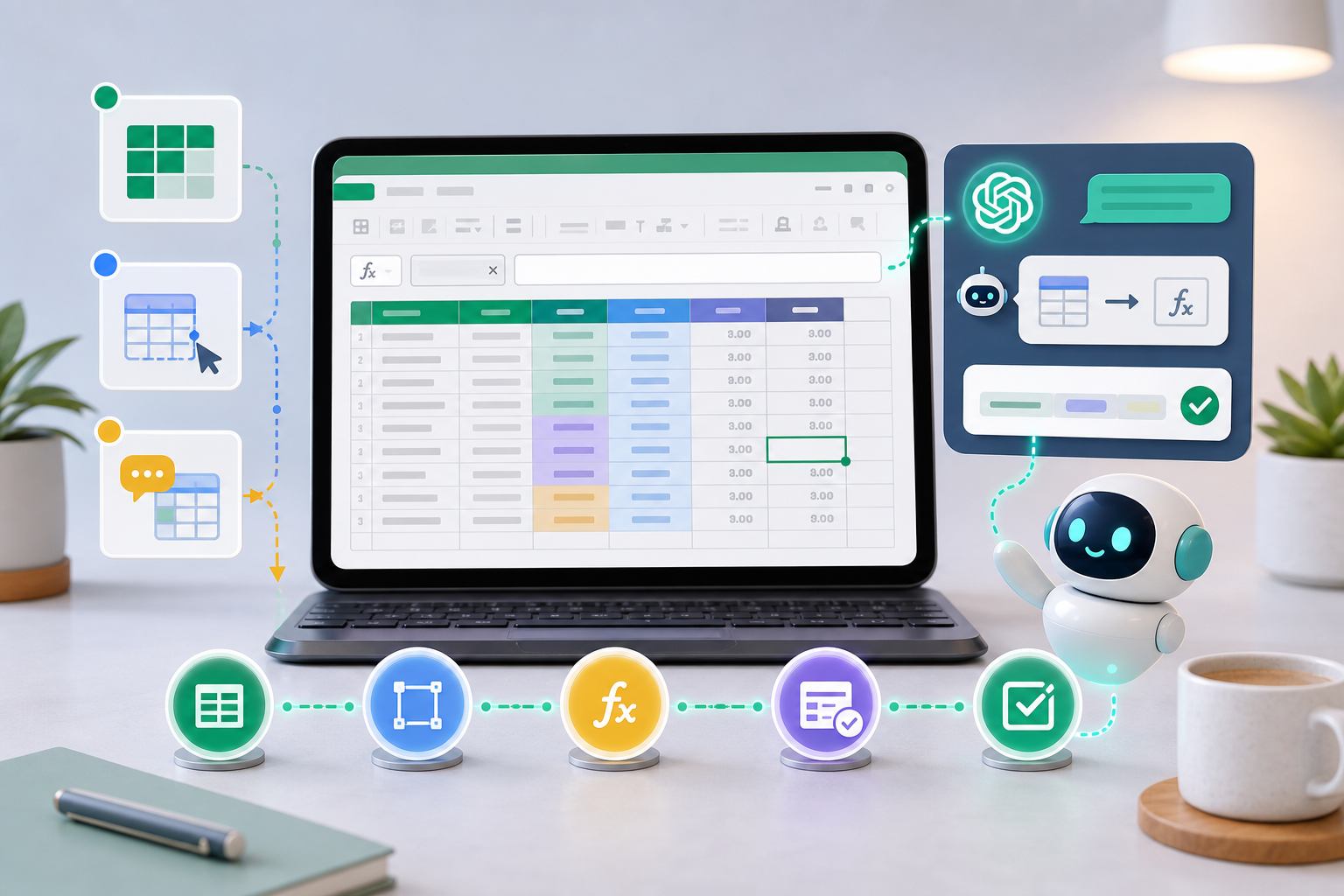
- Excelを開き、リボンの「ホーム」→「アドイン」→「その他のアドイン」からAppSourceを開く
- 「ChatGPT for Excel」を検索し、発行元が「OpenAI」であることを確認してから「追加」
- サイドパネルが開くので、普段使っているChatGPTアカウントでサインインする
- 対象範囲を選択し、日本語で指示を書く(例:「B列の会社名の表記ゆれを統一して」)
- AIが提案した変更内容を確認し、適用するかどうかを判断する
ChatGPT for Excelは無料で使える?プラン別の実態
| プラン | 月額 | ChatGPT for Excelの扱い |
|---|---|---|
| Free | 0ドル | 利用可。ただし限定的な利用回数 |
| Go | 8ドル | 利用可。限定的な利用回数 |
| Plus | 20ドル(約3,000円) | 各プランのエージェント利用上限内で利用 |
| Pro | 200ドル | 各プランのエージェント利用上限内で利用 |
| Business | 20ドル/1ユーザー | 2026年6月2日以降はクレジット消費 |
【独自比較】Excel×AI 4択・実務対応表
| 比較項目 | ①ブラウザ版ChatGPTにxlsx添付 | ②ChatGPT for Excel(公式アドイン) | ③Copilot in Excel エージェントモード | ④Claude for Microsoft 365 |
|---|---|---|---|---|
| 提供開始 | 従来から | 2026年5月5日 GA | 2026年4月22日 GA | 2026年5月7日 |
| (a)必要な契約と月額 | ChatGPT Free 0円〜 | ChatGPT Free 0円 / Plus 20ドル | M365 Personal 21,300円/年(月2,130円) | Claude Pro 20ドル/月〜 |
| (b)無料枠の有無 | ○(添付は回数制限あり) | △ Free・Goは回数制限あり | ○ M365個人プラン内は追加費用なし | ×(Freeプランは対象外) |
| (c)開いているシートを直接書き換え | ×(ファイル単位で往復) | ○ | ○ | ○ |
| (d)再アップロード/ダウンロード | 必要(「ダウンロードできない」の発生源) | 不要 | 不要 | 不要 |
| (e)ピボット/Power Query/スライサー/名前付き範囲/VBA | 手順やコードの生成は可能 | 5つとも非対応 | Excel機能側で対応 | 要確認 |
| (f)ファイルの置き場所要件 | 任意 | 任意 | OneDrive/SharePoint必須(デスクトップ保存のみでは起動しない) | Windows/macOS版Office |
| (g)既定で会話が学習に使われるか | Free/Plus/Proは既定オン→要オフ | Free/Plus/Proは既定オン→要オフ。Business/Enterpriseは既定で対象外 | 契約条件を要確認 | 有料プラン契約条件による |
| (h)向いている業務 | 単発の分析・レポート下書き | 日常の集計・整形・数式作成 | M365中心の定型業務全般 | 長文の読解を伴う資料作成 |
※出典と確認日:①②(g)はOpenAI『How your data is used to improve model performance』(2026年)、②(a)(b)(e)はOpenAI Help Center『ChatGPT for Excel and Google Sheets』(2026年、GA日2026年5月5日)、③はMicrosoft 365 Copilot解説各社(2026年4月22日GA)、④はPC Watch(2026年5月7日)、M365価格は2025年2月改定後の公開価格。
- 「ダウンロードできない」問題は①だけの構造的な症状:②③④はファイル出力工程そのものが存在しません
- 公式アドイン②の弱点は(e)の5領域:業務Excelほどピボットやマクロに依存しているため、ここが最大の失望ポイントになります
- ③はファイルの置き場所という隠れた前提条件:デスクトップ保存のブックでは起動しません。OneDriveへの移行が事実上のセットです
【独自】あなたが今日払うべき額はいくら?4問診断
Q1. Microsoft 365(Personal/Family/Premium)を契約している?
Q2. 扱うデータに顧客名・取引先名・マイナンバー等が含まれる?
Q3. ピボットテーブル/Power Query/VBAが業務の中心?
Q4. 月にExcelを触る時間は?—— 損益分岐の計算式
| ケース | 月額 | 時給 | 損益分岐 |
|---|---|---|---|
| (a) ChatGPT Plus 個人 | 3,000円 | 2,000円 | 1.5時間/月の短縮で元が取れる |
| (b) M365 Personal | 2,130円 | 2,500円 | 0.85時間/月(約51分) |
| (c) Business 5人 | 15,000円 | 2,000円 | 7.5時間/月(=1人あたり週22分) |
「ChatGPT Excel ダウンロードできない」の構造的な解決
| 方式 | ダウンロード工程 | 「落とせない」問題 |
|---|---|---|
| ブラウザ添付(①) | あり(生成→DL→開き直し) | 発生しうる |
| 公式アドイン(②) | なし | 構造的に発生しない |
| Copilotエージェントモード(③) | なし | 構造的に発生しない |
公式アドインが「絶対にやらない」5領域
| 非対応機能 | 業務での典型的な用途 | 代替アプローチ |
|---|---|---|
| ピボットテーブル/データモデル | 部門別・月別のクロス集計 | 集計表を数式で作らせる/Copilot(③)を検討 |
| Power Query | 毎月の定型データ取り込み・整形 | 手順をブラウザ版ChatGPTに相談して自分で構築 |
| スライサー | ダッシュボードの絞り込みUI | 手動作成。AIは対象外 |
| 名前付き範囲 | 数式の可読性向上・保守 | セル参照で指示する |
| VBAマクロ | 転記・印刷などの定型自動化 | ブラウザ版ChatGPTでコード生成→VBEに貼付 |
注意
既存ブックにピボットテーブルやVBAが含まれている場合、アドインに「シート全体を整理して」のような広い指示を出すのは避けてください。非対応領域に触れる指示は意図しない結果を招きます。対象範囲を明示的に選択してから指示するのが安全です。
【独自】公式アドイン導入前 安全チェック10項目
- [ ] ①AppSourceの発行元がOpenAIか確認した
- [ ] ②自分のExcelが対応環境か確認した(Windows版Microsoft 365 / Mac版Excel 2019以降 / Excel on the web)
- [ ] ③設定>データコントロールの「Improve the model for everyone」をオフにした
- [ ] ④顧客名・住所・マイナンバー等の列を作業用シートから削除またはマスクした
- [ ] ⑤作業前のブックを別名で複製バックアップした
- [ ] ⑥そのブックにピボットテーブル/Power Query/スライサー/名前付き範囲/VBAが含まれていないか確認した
- [ ] ⑦AIの変更提案を適用前に目視で差分チェックした
- [ ] ⑧合計値・件数をCOUNTAとSUMで手動再計算して突合した
- [ ] ⑨月次で繰り返す処理は手順を固定プロンプト化して保存した
- [ ] ⑩無料枠の残回数と、Business以上のクレジット消費(2026年6月2日以降)を把握した
従来のブラウザ添付方式も併用する価値はある
- VBAコードの生成:アドインの非対応領域を埋める主要ルート
- Power Queryの手順相談:操作手順を文章で受け取り、自分で構築する
- 分析結果の文章化:前月比コメントやレポート本文の下書き
- エラーの原因調査:#NAME?や#REF!の原因を、エラー文を貼って質問する
検算とセキュリティ:AIの出力を信用しない運用
- 手計算できる2〜3件で結果を突き合わせてから全体に適用する
- 集計系はSUMとCOUNTAで合計値・件数を二重チェックし、行の欠落を検出する
- 数式で作らせた場合は、参照範囲が意図どおりか数式バーで確認する
注意
社用データを扱う場合は、先に会社のAI利用ルールを確認してください。ルールが未整備なら、まずはダミーデータや個人情報を含まない集計表から始めるのが安全です。
まとめ:2026年の正解は「契約しているサブスクから逆算する」
関連記事
次に読むと、この記事の判断がしやすくなります。