ChatGPT音声モードの使い方|初心者も3分で開始・無料枠と対処法
AIの教科書 / 記事

ChatGPT音声モードの使い方|初心者も3分で開始・無料枠と対処法

ChatGPTの音声モードは、入力欄の右にある音声波形アイコンをタップするだけで、無料プランでも今すぐ始められます。特別な機材や設定は不要で、初回のマイク許可を含めても3分あれば最初の会話が可能です。一方で、アイコンが表示されない・途中で切れる・無料枠をすぐ使い切るといったつまずきも定番です。本記事では、AIを仕事や副業に活かしたい方向けに、開始手順から使えない時の原因別対処、無料枠と料金の実際、業務で使う際の注意点までを、筆者が日常的に使い込んだ実体験をもとに解説します。

結論:まず音声波形アイコンをタップして3ステップで始める

ChatGPT音声モードは、アプリ入力欄右端の音声波形アイコンをタップし、マイクを許可するだけで無料で開始できます。

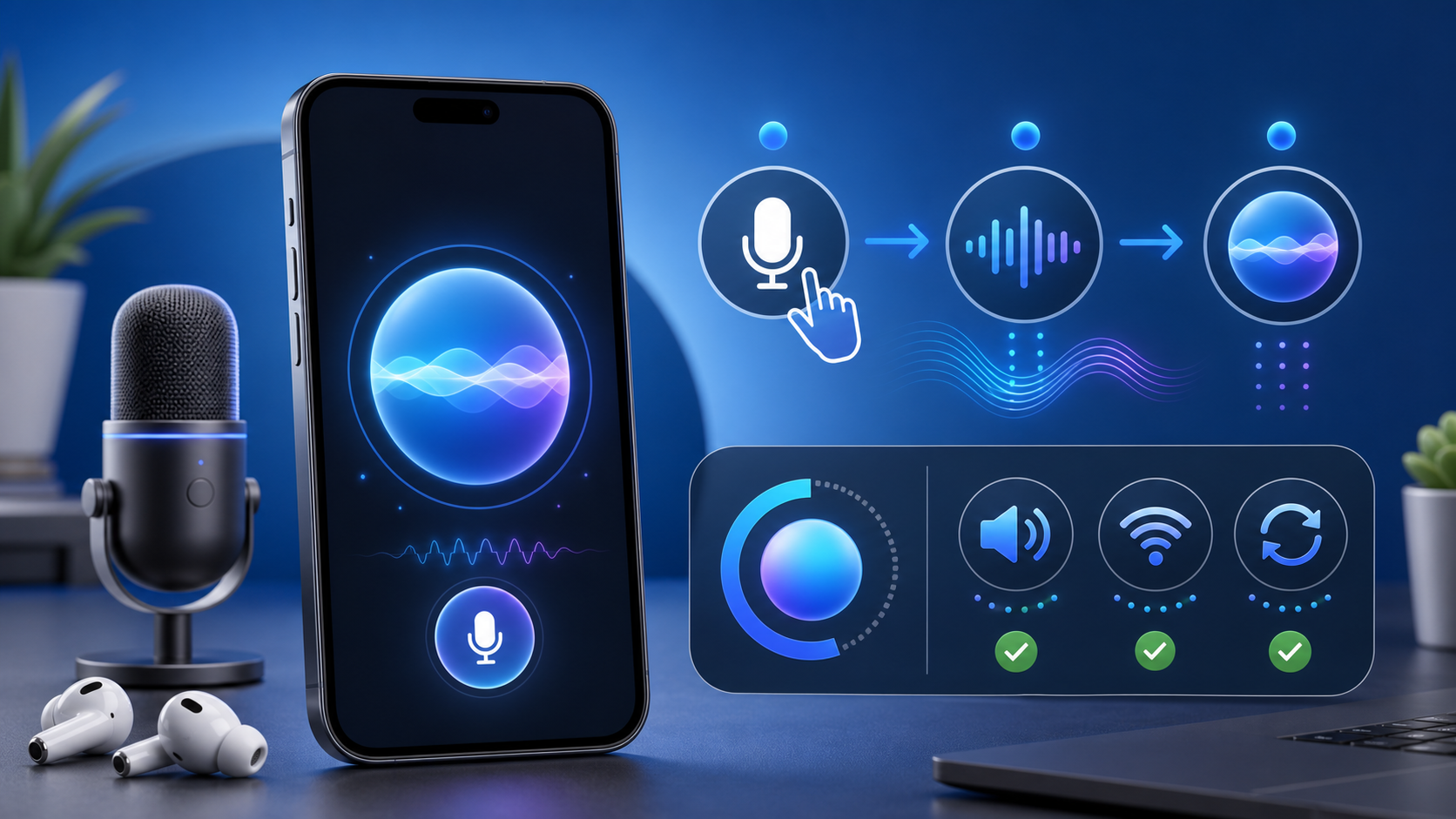
開始までの3ステップ

初回はマイク許可を含めても3分ほどで会話を開始できます。

  1. ChatGPT公式アプリ(iOS/Android)を開くか、ブラウザで chatgpt.com にログインします。
  2. 入力欄の右端にある音声波形アイコンをタップします。マイクアイコンは音声入力(文字起こし)用なので別物です。
  3. 初回のみマイクへのアクセス許可を求められるので許可します。接続音が鳴ったら、普段の会話と同じ速さで話しかけてください。

終了するときは画面のバツ印をタップします。会話内容は自動で文字起こしされて通常のチャット履歴に残るため、後からテキストで見返せます。

ポイント

マイクアイコン(音声入力)と音声波形アイコン(音声モード)は別機能です。会話をしたい場合は必ず波形アイコンを選びます。

音声モードでできること

テキスト入力にない強みは、速度と両手が空くことです。

  • リアルタイム会話: 人と話すのに近いテンポで応答し、話の途中で割り込んで質問を変えられます。
  • リアルタイム翻訳: 2025年6月のアップデートで強化され、日英を交互に訳す通訳のような使い方ができます。
  • カメラ・画面共有: モバイルアプリでは、カメラに写した資料などを見せながら質問できます(有料プラン中心の機能です)。
  • ながら利用: 移動中や家事中など、画面を見られない場面でも使えます。

筆者は毎朝の移動時間15分を音声モードでの企画の壁打ちに充て、着席後に文字起こしを整形する流れで、下書きにかかる時間を体感で半分に減らせました。

音声モードが使えない・起動しない主な原因は?

音声モードが使えない・起動しない主な原因は?

使えない原因の大半は、マイク権限・アプリのバージョン・無料枠の上限・通信環境の4つのいずれかに集約されます。

マイク権限とアプリ側の問題

筆者の経験では、最も多い原因はマイク権限の未許可です。初回に許可しないを選ぶと、以後アイコンをタップしても会話が始まりません。また、古いバージョンのアプリでは波形アイコン自体が表示されないことがあります。

無料枠の上限に達している

無料プランには1日あたりの利用上限があります。無料プランでは高機能なアドバンスドボイスを毎日短時間(数分〜十数分程度)使えるプレビュー枠が提供されますが、正確な上限は公開されておらず、混雑状況で変動します(OpenAI公式ヘルプセンターの案内)。上限に達すると音声モードが使えなくなり、翌日に回復します。なお、旧来の標準音声モードは2025年に段階的に廃止され、アドバンスドボイスに一本化されました。

通信環境とサーバー障害

音声モードは通信品質の影響を強く受けます。リアルタイムで音声データを送受信するため、電波の弱い場所では接続中のまま進まない・会話が途切れるといった症状が出ます。OpenAI側の障害でも同じ症状になるため、自分の環境だけを疑うと原因を見誤ります。

補足

OpenAIの稼働状況は公式ステータスページ(status.openai.com)で確認できます。障害時はユーザー側でできる対処はなく、復旧を待ちます。

原因別の見分け方

アイコンの有無、エラー表示、他アプリでのマイク動作の順に確認すれば、原因は5分程度で特定できます。

症状疑われる原因確認方法
波形アイコンが表示されないアプリが古い・未ログインストアで更新の有無を確認
マイク許可を求める表示が出るマイク権限が未許可OSの設定アプリを確認
上限に達した旨の表示が出る無料枠の使い切り翌日に再試行して回復するか確認
接続中のまま始まらない・途切れる通信環境またはサーバー障害Wi-Fi切替とステータスページ確認
起動するが声を認識しないマイク不良・Bluetooth設定ボイスメモ等で録音テスト

コツは、コストの低い確認から順に進めることです。まずアイコンの有無(アプリの状態)、次に画面のメッセージ(権限・上限)、最後にマイクそのもの(ハードウェア)という順で切り分けると、不要な再インストールをせずに済みます。

ポイント

別のデバイスで試すのが最速の切り分けです。スマホで駄目でもPCのブラウザで動けば、原因はスマホ側にあると確定できます。

具体的な解決方法

マイク権限の再設定とアプリ更新で大半は解決します。直らない場合は再起動、再ログイン、再インストールの順に試します。

マイク権限を許可し直す手順

デバイス別に1〜2分で設定し直せます。

  • iPhone/iPad: 設定アプリからChatGPTを開き、マイクをオンにします。
  • Android: 設定からアプリ、ChatGPT、権限の順に開き、マイクを許可します(機種によりメニュー名は多少異なります)。
  • PCブラウザ: アドレスバー左のアイコンからサイトの設定を開き、マイクを許可に変更してページを再読み込みします。

アプリとOSを最新にする

波形アイコンが出ない症状は、ほとんどが更新で解決します。

  1. App Store / Google PlayでChatGPTを検索し、更新ボタンがあればタップします。
  2. 開発元がOpenAIであることを必ず確認します(類似の非公式アプリが多数あります)。
  3. 更新後もアイコンが出ない場合は、OS自体のアップデートも確認します。

それでも直らない時のリセット手順

順番に試すことで、原因特定と復旧を兼ねられます。

  1. アプリを完全終了して開き直します。
  2. デバイス本体を再起動します。
  3. 一度ログアウトして再ログインします。
  4. Androidはアプリ情報からキャッシュを削除します。
  5. VPNや省データモードを使っている場合はオフにします。
  6. 最後の手段としてアプリを再インストールします。
注意

再インストール前に、ログイン方法(メールアドレスとパスワードか、Google/Apple連携か)を必ず確認してください。分からないまま削除すると復旧に時間がかかります。

筆者の環境(iPhoneとAndroidの2台持ち)では、この1年のトラブルの約9割が権限の再設定かアプリ更新のどちらかで復旧しています。

ケース別の対処法

デバイスと利用シーンで詰まりどころが異なります。iPhone・Android・PC・イヤホンの4ケースに分けて対処します。

iPhone・iPadで使えない場合

権限に加えて消音・集中モード周りを確認します。マイク権限が許可済みでも、本体側面の消音スイッチやメディア音量が下がっていて、応答の音が聞こえていないだけのケースがあります。集中モード中は音の挙動が変わる点にも注意してください。

Androidで使えない場合

電池の最適化設定が会話を止めることがあります。機種ごとに電池最適化の仕様が異なり、バックグラウンド動作が制限されると会話が途切れる原因になります。電池最適化の対象からChatGPTを外すと安定します。キャッシュ削除で直るケースが多いのもAndroidの特徴です。

PC・ブラウザで使えない場合

サイトのマイク許可と拡張機能の干渉を疑います。ChromeやEdgeの最新版で、サイト設定のマイクが許可になっているかを確認します。広告ブロック等の拡張機能が干渉することがあるため、シークレットウィンドウで動くか試すと切り分けられます。macOS/Windowsのデスクトップアプリを使うのも安定した選択肢です。

Bluetoothイヤホンで声が通らない場合

入力マイクがどちら側にあるかを確認します。イヤホン接続時はマイクがイヤホン側に切り替わるため、マイク部を塞いでいたり接続が不安定だったりすると認識されません。一度Bluetoothを切って本体マイクで動けば、イヤホン側の問題と確定できます。

補足

車で使う場合は、乗車前に音声モードを起動してから運転を始めると、走行中に画面操作をせずに済みます。

無料版とPlusの違いはどこにある?

無料版でも音声モードは毎日使えますが、1日の利用時間に上限があります。毎日長く使うなら月20ドルのPlusが目安です。

プラン料金(2026年時点・税抜目安)音声モードの利用枠向いている人
無料0円1日数分〜十数分程度(非公開・変動)まず試したい人
Plus月20ドル(約3,000円)日常利用でほぼ困らない水準仕事・学習で毎日使う人
Pro月200ドルさらに大きい上限長時間のヘビーユーザー
Team1人あたり月25ドル(年払い)〜Plus相当+管理機能中小チームでの導入

料金はドル建てのため円換算は為替で変動します。最新の価格と利用枠は、OpenAI公式サイトとヘルプセンターで確認してください。

筆者の使い方(1日20〜30分の壁打ちと英語練習)では無料枠では足りず、Plusに切り替えてから残り時間を気にせず使えるようになりました。逆に、週に数回・数分の利用なら無料のままで十分です。

ポイント

判断基準はシンプルで、無料枠を毎日使い切るかどうかです。毎日上限に当たるなら、Plusの月20ドルは時間短縮効果で回収しやすい投資です。

予防・再発防止のコツ

アプリの自動更新、安定したWi-Fi、無料枠の把握という3つの習慣で、トラブルの大半は未然に防げます。

  • 自動更新をオンにする: 波形アイコンが消える原因の多くは旧バージョンです。ストアの自動更新を有効にしておきます。
  • 大事な会話の前に1分テストする: 商談前の論点整理など重要な用途の前に短く動作確認しておくと、本番で慌てません。
  • 安定した回線を使う: 長めの壁打ちや翻訳はWi-Fi環境で行うと、途切れが目に見えて減ります。
  • 障害情報の確認先を控えておく: status.openai.com をブックマークしておくと、障害か自分の環境かを即判断できます。
  • 学習に使わせない設定を済ませる: 設定のデータコントロールから、会話をモデル改善に使わせない設定にできます。業務で使うなら最初に済ませてください。
まとめ

更新・回線・設定の3点を整えるだけで、音声モードは日常ツールとして安定します。特に業務利用では、データコントロール設定を使い始める前に済ませることが重要です。

専門家・公的情報の見解

一次情報はOpenAI公式ヘルプです。国内では総務省の白書や個人情報保護委員会の注意喚起が業務利用の指針になります。

OpenAIヘルプセンター(help.openai.com)には、音声モードの対応プラン・利用上限・不具合時の確認手順が随時更新されています。2025年6月のアップデートでは、イントネーションの自然さ向上とリアルタイム翻訳の強化が公式に発表されました。仕様変更が速い領域のため、本記事の内容も一次情報での確認をおすすめします。

国内の公的データでは、総務省の白書が生成AIの利用実態を報告しています。

個人の生成AI利用経験は日本で9.1%にとどまり、米国(46.3%)や中国(56.3%)と大きな差がある——総務省「令和6年版情報通信白書」(2024年)

裏を返せば、話しかけるだけで使える音声モードは、キーボード入力に慣れない人にも生成AIを開く入り口であり、これから使い始める層にこそ価値がある機能だと筆者は考えています。

業務利用の指針としては、個人情報保護委員会が2023年6月に公表した生成AIサービス利用に関する注意喚起で、個人情報を入力する際の留意点が示されています。また、総務省・経済産業省のAI事業者ガイドライン(第1.0版、2024年4月)は事業でAIを使う際の基本的な考え方をまとめており、中小事業者が社内ルールを作る際の土台になります。

ポイント

音声だから特別ということはなく、入力した内容がサービスに送信される点はテキストと同じです。公的ガイドラインの注意点はそのまま音声利用にも当てはまります。

やってはいけないNG対応

機密情報を話す、非公式アプリの利用、運転中の画面操作の3つは、情報漏えいや事故に直結するため避けてください。

  1. 顧客名や機密情報をそのまま話す: 会話は履歴に残り、設定次第では学習に使われる可能性があります。固有名詞を伏せて話す、データコントロールを設定する、の2つが基本です。
  2. 非公式アプリにマイク権限を渡す: ストアには類似アプリが多数あります。開発元がOpenAIであることを確認せずマイクを許可するのは危険です。
  3. 運転中に画面を操作する: いわゆる、ながらスマホは道路交通法違反で、2019年12月に罰則が強化されています。操作は必ず停車中に行ってください。
  4. 上限エラー時に連続で再試行する: 無料枠の上限は待つ以外に解除方法がなく、連打しても回復しません。翌日を待つかPlusを検討します。
  5. 音声の回答を裏取りせず業務に使う: 音声は流れが速く、誤りに気づきにくい形式です。数値や固有名詞は履歴のテキストで確認してから使ってください。
注意

副業や事業で使う場合、顧客情報の入力は契約上の守秘義務違反になり得ます。学習オフ設定と固有名詞を伏せる習慣の2段構えを徹底してください。

まとめ:まずは今日、3分だけ試してみる

音声モードは波形アイコンをタップするだけで始められ、つまずいても権限・更新・無料枠・回線の4点でほぼ解決できます。

  • 開始は3ステップ: アプリを開く、波形アイコンをタップ、マイクを許可
  • 使えない時は、権限、更新、再起動の順で切り分けて対処
  • 無料枠で1週間試し、毎日上限に当たるならPlus(月20ドル)を検討
  • 業務利用は、学習オフ設定と固有名詞を伏せる習慣をセットで
ポイント

次の行動はシンプルです。この記事を閉じる前に波形アイコンをタップし、明日の予定整理を口頭で相談してみてください。音声の速さを一度体験すると、文字入力との使い分けが自然に見えてきます。

よくある質問

無料プランでも音声モードは使えますか?

使えます。無料プランでも毎日のプレビュー枠でアドバンスドボイスを利用でき、上限に達すると翌日に回復します。上限値は非公開で、混雑状況により変動します。

音声での会話は保存されますか?学習に使われますか?

会話は文字起こしされてチャット履歴に保存されます。学習への利用は、設定のデータコントロールからオフにできます。業務で使うなら最初に設定しておくのが安全です。

日本語の認識精度はどのくらいですか?

日常会話や仕事の壁打ちには十分な精度です。ただし筆者の体感では、人名・社名などの固有名詞や専門用語には誤認識が残るため、重要な箇所は履歴のテキストで確認するのが確実です。

英語学習や翻訳に使えますか?

使えます。発音チェックやフリートークの相手として実用的で、2025年6月に強化されたリアルタイム翻訳は日英を交互に訳す通訳のような使い方ができます。ゆっくり話すよう頼めば初級者でも会話が成立します。

声の種類は変えられますか?

変えられます。音声モード画面のメニューから複数の声を選択でき、落ち着いた声や明るい声など好みに合わせられます。声を変えても機能や利用枠は変わりません。

関連記事