- 無料で使えるか → 使えません。 無料プランは2023年3月に廃止され、2026年9月現在も復活していません。最低でもBasic($10/月)が必要です。
- 料金はいくらか → Basic $10 / Standard $30 / Pro $60 / Mega $120(月払い、年払いは一律20%オフ)。日本のカード決済では為替+海外事務手数料が上乗せされ、Basicの実質は約1,617円/月です(156円・3.63%換算)。
- 商用利用できるか → 有料プランなら原則可能。 ただし年商100万ドル超の企業はPro以上が必須で、Basic/Standardの生成物は全世界に公開されます(Midjourney公式 Terms of Service(2026))。
- 登録前3分診断:公開リスク・年商条項・訴訟リスク・枚数の4問で、契約前に自分の適正プランを確定させる
- 円建て実質コスト早見表:為替156円×カード会社別の海外事務手数料(1.60〜3.85%)を織り込んだ実額(ドル表記のままの記事が大半)
- Fast GPU分の枯渇シミュレーション:ブログ・EC・SNS・受託・動画の5ユースケース別に、月何枚でBasicが尽きるかを計算
- 登録ボタンを押す前の8項目チェック:見落とすと何が起きるかまで併記
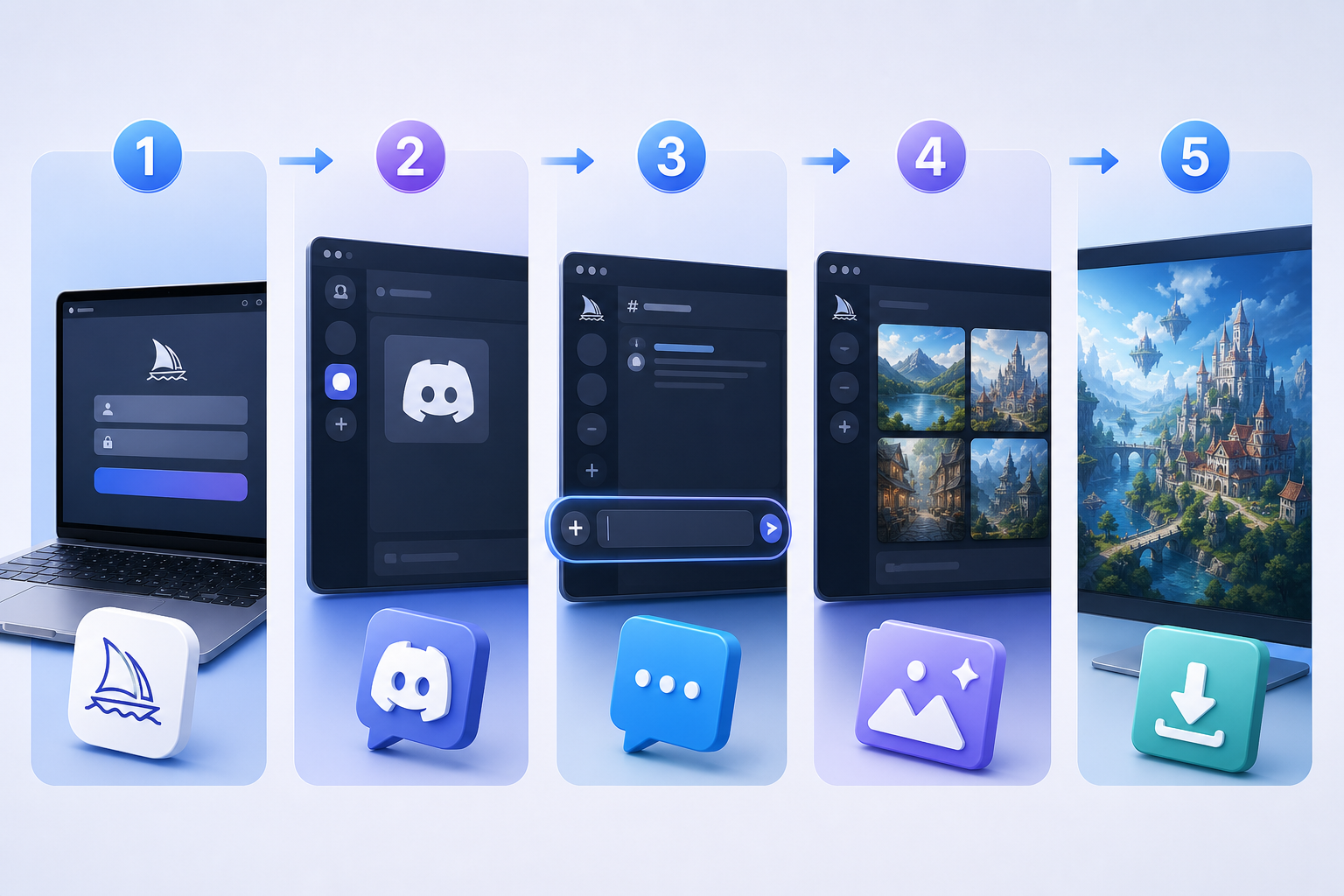
結論:始め方は5ステップ、ただし判断は「初日20分」で終わらせる
| ステップ | やること | 所要時間の目安 | GPU消費 |
|---|
| ①登録 | midjourney.comにGoogle/Discordでログイン | 約2分 | 0分 |
| ②課金 | プランを選び決済(最低$10/月) | 約3分 | 0分 |
| ③生成 | プロンプト入力。V8.2なら標準約4秒で4枚出力 | 約1分 | 消費開始 |
| ④選択 | 4枚1組の候補から1枚を選ぶ | 約1分 | 0分 |
| ⑤調整 | アップスケール・バリエーション・編集 | 約5分〜 | 消費 |
Midjourneyは無料で使える?無料枠の現在地
| できること | 費用 | 内容 |
|---|
| Exploreタブの閲覧 | 無料 | 他ユーザーの生成物とプロンプトを見る |
| アカウント登録 | 無料 | Googleログインまで。生成は不可 |
| プラン画面の確認 | 無料 | 料金・機能比較の確認 |
| 画像生成 | 有料 | Basic $10/月〜が必須 |
注意「Midjourney 無料」で検索して出てくる「Discord経由なら無料枠がある」という情報は、2023年3月以前の古い内容です。現在は経路に関係なく有料契約が必要です。
登録前3分診断:あなたはMidjourneyで始めていいか
※実質円月額は「USD×156円×1.0363(三井住友・楽天カードの海外事務手数料3.63%)」で算出。カード会社による差は次章で扱います。
注意Q1を軽視した失敗が最も多く、かつ取り返しがつきません。Basic/Standardで生成した画像はMidjourneyサイト上で他ユーザーから閲覧できます。NDAのある案件で「後から非公開にする」ことはできません。
返金枠20 GPU分を使い切る前に決める初日フロー
| 使う機能 | できること | Fast消費 |
|---|
| Draft Mode | 低解像度24枚を一括生成 | 通常の約半分 |
| `--sref random` | スタイル参照コードをランダム生成し24通りの作風を試す | 通常どおり |
| 通常生成1枚ずつ | 精緻だが得られる情報が少ない | 1枚あたり約1分 |
- 前章のQ1〜Q4に答える(GPU消費 0分)
- Draft Modeで自分の主題を3〜4パターン出す(消費 約5分)
- `--sref random`で作風の当たりを探す(消費 約10分)
- 15分前後で判断を確定。続けるならプラン確定、合わなければ20分に達する前に解約+返金申請
注意返金申請はGPU20分を超えた時点で不可になります。「まず慣れてから考える」は、判断材料を得る前に選択肢を失う進め方です。合わないと感じたら、迷っている間に枠を消費しないでください。
Midjourneyの料金:円建て実質コストはいくらか
円建て実質コスト早見表(基準レート156円)
| プラン | 支払方法 | 実質月額USD | JCB/イオン(1.60%) | アメックス(2.00%) | 三井住友・楽天(3.63%) | PayPay・エポス(3.85%) |
|---|
| Basic | 月払い | $10 | 約1,585円 | 約1,591円 | 約1,617円 | 約1,620円 |
| Basic | 年払い | $8 | 約1,268円 | 約1,273円 | 約1,293円 | 約1,296円 |
| Standard | 月払い | $30 | 約4,755円 | 約4,774円 | 約4,850円 | 約4,860円 |
| Standard | 年払い | $24 | 約3,804円 | 約3,819円 | 約3,880円 | 約3,888円 |
| Pro | 月払い | $60 | 約9,510円 | 約9,547円 | 約9,708円 | 約9,720円 |
| Pro | 年払い | $48 | 約7,608円 | 約7,638円 | 約7,767円 | 約7,776円 |
| Mega | 月払い | $120 | 約19,020円 | 約19,094円 | 約19,416円 | 約19,441円 |
| Mega | 年払い | $96 | 約15,216円 | 約15,275円 | 約15,533円 | 約15,553円 |
※年払いは20%オフの一括前払い。表は「年額÷12」の実質月額です。
| プラン(年払い) | 156円時の年額 | 170円時の年額 | 差額(年) |
|---|
| Basic($96) | 約15,517円 | 約16,910円 | 約+1,393円 |
| Standard($288) | 約46,552円 | 約50,730円 | 約+4,178円 |
| Pro($576) | 約93,104円 | 約101,460円 | 約+8,356円 |
| Mega($1,152) | 約186,208円 | 約202,919円 | 約+16,711円 |
※三井住友・楽天(3.63%)想定。年払いは決済時レートで1年分が確定するため、円安が進む局面では前払いが結果的に有利に働きます。逆に円高局面では不利です。
Fast GPU分は自分の用途で何枚もつか:枯渇シミュレーション
ユースケース別シミュレーション(係数×3=初心者想定)
| ユースケース | 採用枚数/月 | 実生成回数 | 消費GPU分 | Basic 198分の残量 | 必要プラン |
|---|
| (a)ブログのアイキャッチ 週2本 | 8枚 | 24回 | 24分 | 残174分 | Basicで十分 |
| (b)ECの商品イメージ | 50枚 | 150回 | 150分 | 残48分 | Basicギリギリ |
| (c)SNS毎日投稿 | 30枚 | 90回 | 90分 | 残108分 | Basicで足りる |
| (d)チラシ・LP制作の受託 | 100枚 | 300回 | 300分 | 102分超過 | Standard必須 |
| (e)HD動画バッチ 月5本 | 5本 | 15回 | 390分 | 192分超過 | Standard以上 |
※係数×1.5(上級者)なら消費は半分。(d)は150分で辛うじてBasic圏内、(e)は195分でほぼ上限です。
(d)受託ケースの損益分岐
| 対応 | 計算 | 実質コスト(月) |
|---|
| Basic + 追加Fast時間を購入 | 不足102分 ≒ 1.7時間 × $4 = $6.8<br>$10 + $6.8 = $16.8 | 約2,716円 |
| Standardに上げる | $30 + 超過分はリラックスで無制限 | 約4,850円 |
※156円・3.63%換算。追加Fast時間は midjourney.com/account から随時購入でき、購入分に有効期限はありません。
注意未使用のFast時間は繰り越されません。 月払い・年払いとも請求サイクル末で失効します。「今月使わなかった分を来月まとめて」はできない前提で、月次の必要量から逆算してください。
プラン比較:4プランを仕事の判断軸で並べる
| 判断軸 | Basic | Standard | Pro | Mega |
|---|
| 月額(月払い) | $10 | $30 | $60 | $120 |
| 年払い(実質/月・20%OFF) | $8 | $24 | $48 | $96 |
| 実質円(156円・3.63%・年払い) | 約1,293円 | 約3,880円 | 約7,767円 | 約15,533円 |
| Fast GPU時間/月 | 3.3時間(198分) | 15時間(900分) | 30時間(1,800分) | 60時間(3,600分) |
| Fast換算の月間生成枚数 | 約198枚 | 約900枚 | 約1,800枚 | 約3,600枚 |
| リラックスモード | なし | あり | あり | あり |
| ステルスモード(非公開化) | なし | なし | ○ | ○ |
| 年商100万ドル超で権利保持 | × | × | ○ | ○ |
| 想定ユーザー像 | SNS投稿の試用 | ブログ・LP量産 | クライアント案件・未公開商材 | 制作会社の常時稼働 |
※枚数は「Fast GPU時間×60分 ÷ 画像1枚あたり約1分」で算出した目安です。 ※出典: Comparing Midjourney Plans(2026) / Stealth Mode(2026) / Terms of Service(2026)
損益分岐:何点作れば元が取れるか
| プラン | 実質月額(156円・年払い・3.63%) | 外注イラスト換算 | ストック素材換算 |
|---|
| Basic | 約1,293円 | 月0.3点で回収 | 月1点で回収 |
| Standard | 約3,880円 | 月1点で回収 | 月3点で回収 |
| Pro | 約7,767円 | 月2点で回収 | 月6点で回収 |
| Mega | 約15,533円 | 月4点で回収 | 月11点で回収 |
※外注単価・素材単価は仮置きの前提値です。自社の実際の発注単価に置き換えて計算してください。
Midjourney Web版の使い方:登録から1枚目までの5ステップ
- Upscale(U):選んだ1枚を高解像度化する
- Vary(V):似た雰囲気の派生案を作る
- Reroll(再生成):同じプロンプトで作り直す
Web版とDiscord版はどちらを使うべきか
| 比較軸 | Web版(midjourney.com) | Discord版 |
|---|
| 必要アカウント | Googleのみで可 | Discord必須 |
| 操作方法 | Imagineバーに入力 | `/imagine`コマンド |
| 生成物の管理 | ギャラリーで一覧・整理 | チャットログを遡る |
| 情報漏洩リスク | ステルスモードで制御可 | 公開チャンネルでは全員に見える |
| 初心者の学習コスト | 低い | コマンドを覚える必要あり |
Midjourneyは日本語で使える?入力とUIの実際
2026年の前提:V8.2まで進化、変わる部分と変わらない部分
| 変わらない部分(数年単位で有効) | 変わる部分(数か月で古くなる) |
|---|
| 内容 | 5ステップの流れ/プロンプトの書き方の原則/料金の4プラン構成/年商100万ドル条項/ステルスはPro以上 | デフォルトモデル番号/生成速度/UIのボタン配置/`--v`指定の要否/新機能名 |
| 対処 | この記事の判断軸をそのまま使える | 公式ドキュメントで都度確認する |
- 2026年4月14日:V8.1がアルファリリース。標準ジョブが従来比約4〜5倍高速、HDモードは3倍速・3倍安、標準解像度は50%高速・25%安に
- 2026年6月10日:V8.1がデフォルトモデル化
- 2026年6月16日:Draft Mode登場(低解像度24枚一括、Fast消費は約半分)
- 2026年6月25日:`--sref random`追加
- 2026年7月24日:V8.2がデフォルト化。美的品質・画質・パーソナライゼーション強化に加え、Omni Reference / Character Reference / Retexture を統合した新しいEdit Modelを搭載
登録ボタンを押す前の8項目チェックリスト
- [ ] 1. 使うカードの海外事務手数料率を確認したか
- [ ] 2. 年払い20%オフは12か月使い切る前提でよいか
- [ ] 3. Basicにリラックスモードがないことを理解しているか
- [ ] 4. 未使用Fast時間は繰り越されないと知っているか
- [ ] 5. 生成画像はデフォルトで公開される設定だと知っているか
- [ ] 6. 自社/クライアントの年商が100万ドルを超えないか
- [ ] 7. 日本語プロンプトの英訳を前提にしているか
- [ ] 8. 生成物の著作権の扱いを社内で共有したか
注意8番の補足です。文化庁 文化審議会著作権分科会法制度小委員会「AIと著作権に関する考え方について」(2024)によると、生成・利用段階では既存著作物への「依拠性」が侵害成否の論点となります。Midjourneyの規約は生成物の権利をユーザーに与えますが、その生成物が第三者の権利を侵害していないことまでは保証しません。
商用利用と訴訟リスクの現在地
係属中の訴訟(2026年9月時点)
| 原告 | 提訴日 | 状況 |
|---|
| Disney Enterprises / NBCUniversal | 2025年6月11日 | カリフォルニア中部地区連邦地裁(2:25-cv-05275)で係属中。2026年8月31日に調停後ステータス会議、専門家意見の開示が2026年10月14日、証拠開示は2026年11月まで継続予定 |
| Warner Bros. Discovery | 2025年9月5日 | ロサンゼルス連邦地裁でスーパーマン・バットマン・バッグスバニー等の著作権侵害を主張 |
※出典: CourtListener 訴訟ドケット(2025) / TechCrunch(2025)
補償が必要ならAdobe Fireflyという選択肢
| 比較軸 | Midjourney | Adobe Firefly |
|---|
| 学習データ | 非公開(訴訟の争点) | 商用ライセンス済みAdobe Stock+パブリックドメイン |
| IP補償 | なし | 対象プランで提供 |
| 表現力 | 高い(作風の幅が広い) | 実務寄り・安全側 |
| 向く用途 | 独自ビジュアル・作風重視 | 企業案件・広告・法務チェックが厳しい現場 |
注意生成物が第三者の権利を侵害していないことの確認は利用者側の責任です。納品前の類似画像検索と、業務委託契約書での権利帰属・再利用範囲の明記を運用に組み込んでください。
経理・税務の実務:領収書・インボイス・勘定科目
注意ここで挙げた税務の扱いは一般的な整理です。個別の判断(特にインボイス・仕入税額控除の可否)は事業形態によって結論が変わるため、必ず顧問税理士の指示を優先してください。
つまずきやすいポイントと対処法
| つまずき | 原因 | 対処法 |
|---|
| 生成ボタンが反応しない | 未契約・支払い未完了 | プラン契約状況を確認 |
| 日本語が反映されない | 英語最適化のため | DeepL等で英訳して入力 |
| 狙った構図にならない | 指示が抽象的すぎる | 主役→状況→画風の順で具体化 |
| 生成が異常に遅い/止まる | Fast時間切れ | Basicはリラックスが無く当月停止。Standard以上を検討 |
| 文字が崩れて入る | 文字はAIの苦手分野 | `--no text`で除外、文字は別ツールで載せる |
| 作風が定まらない | 参照軸がない | `--sref random`で24通り試して当たりを固定 |
| 生成物が検索に出てきた | Basic/Standardは公開設定 | 非公開化はPro以上のステルスモードのみ |
注意公序良俗に反する内容や、実在人物・著名ブランドを狙ったプロンプトはブロックされることがあります。違反が重なるとアカウント制限の対象になり、その場合は返金の対象外です。
関連記事
次に読むと、この記事の判断がしやすくなります。
よくある質問
関連記事