ChatGPTスマホアプリの通知設定|1日3件に絞る仕事用の設計図
AIの教科書 / 記事

ChatGPTスマホアプリの通知設定|1日3件に絞る仕事用の設計図

ChatGPTのスマホアプリで通知設定を触るなら、最初にやるべきは「オンにすること」ではなく「切ること」です。結論から言うと、仕事で使うなら残す通知は「タスク」「回答」の2つ、まず切るのは「おすすめ」「使用状況」の2つ。これだけで1日に届く通知は実務に効く3件前後に収まります。

この記事は、通知のオン/オフ手順だけで終わる解説とは違い、6つの通知カテゴリを仕事用に取捨選択する設計図として書いています。加えて、プラン別のアクティブタスク上限(Free・Go 3件/Plus 5件/Business・Edu 10件/Pro・Enterprise 15件)という制約、そして2026年6〜7月に起きたScheduled tasks刷新・Pulse終了・グループチャット終了という直近の仕様変更も反映しました。2026年前半に書かれた手順記事は画面名が一致しない可能性があるため、そこも含めて整理します。

ポイント

通知設計のゴールは「気づける」ことではなく「無視しなくて済む」こと。鳴る通知が多いほど、本当に見るべきタスク完了通知が埋もれます。

ChatGPTスマホアプリの通知設定は何をすればいい?(全体の流れ)

結論、やることは3ステップです。①アプリを入れてOS側の通知を許可する、②アプリ内の設定→通知でカテゴリを取捨選択する、③タスク(スケジュール済みタスク)を通知の中心に据える。所要時間は10分ほどです。

手順の全体像を先に示します。

  1. App Store/Google PlayでChatGPTアプリを入れ、ログインする(Web版と同じアカウントで入る)
  2. OS側の通知を許可する(iPhone・Androidとも「設定→通知→ChatGPT」)
  3. アプリ内「設定→通知」でカテゴリを絞る(おすすめ・使用状況をオフ)
  4. 最初のタスクをスマホ側で作る(モバイルプッシュを確実に受け取るための推奨手順)
  5. 1週間運用して、鳴りすぎた通知をさらに削る

重要なのは4番です。OpenAI Help Center「ChatGPT のスケジュール済みタスク」(2026年)によると、スケジュール済みタスクは設定の「通知」からプッシュ通知/メールを選べ、モバイルプッシュを確実に受け取るには最初のタスクをスマホ側で作成して通知許可を出すのが推奨とされています。PCで作ったタスクだけがある状態だと、スマホに届かない相談が起きやすいポイントです。

補足

Web版とアプリ版の機能はほぼ共通ですが、「プッシュ通知が手元で鳴る」のはアプリ版だけの価値です。通知を業務に組み込むなら、アプリ導入は前提条件と考えてください。

そもそもChatGPTアプリの「通知」とは何か?6カテゴリの正体
そもそもChatGPTアプリの「通知」とは何か?6カテゴリの正体

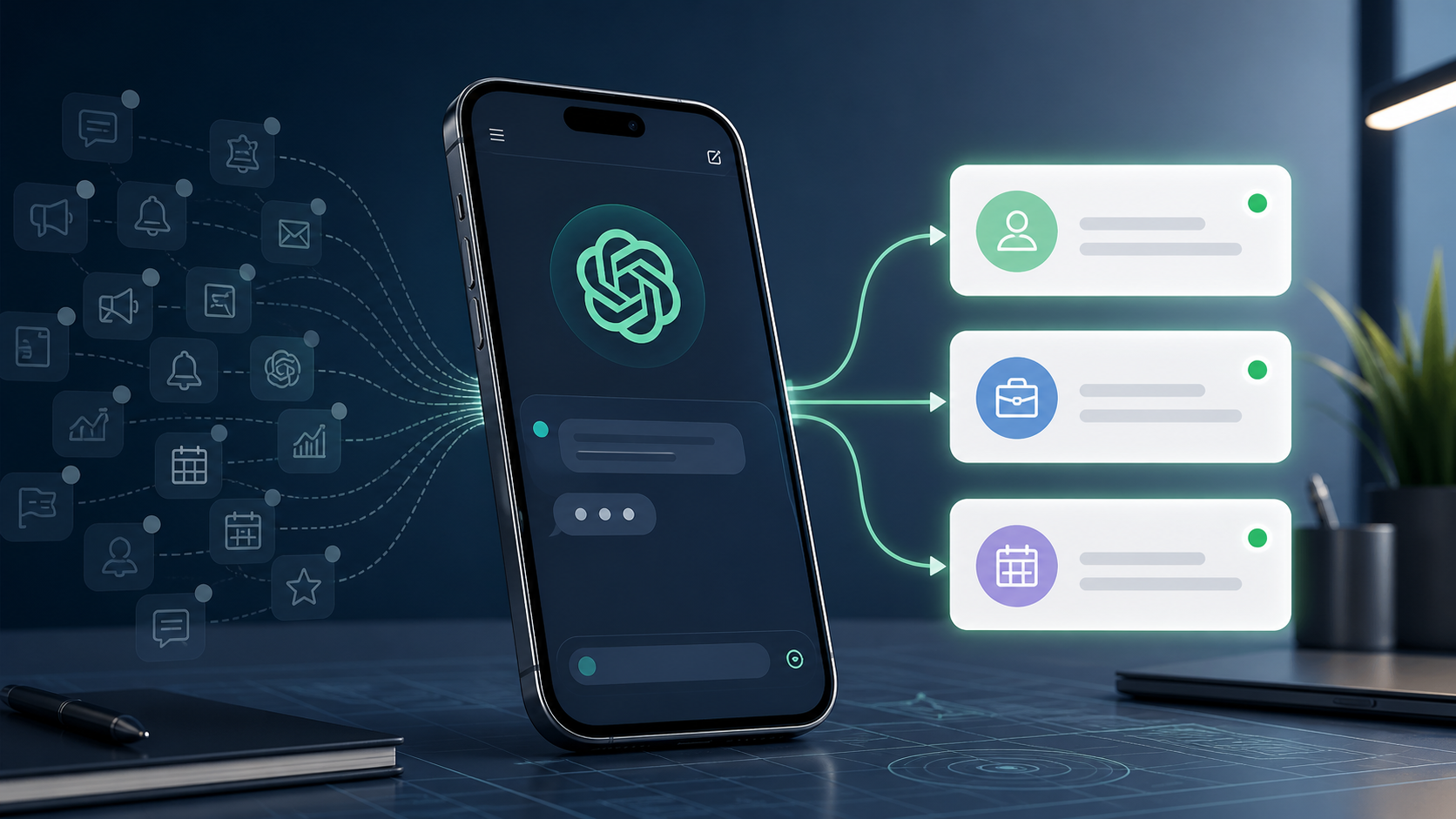
ChatGPTアプリの通知は1種類ではなく、用途の異なる6カテゴリに分かれています。ここを理解しないまま一括オンにすると、新機能案内と業務リマインドが同じ通知欄に並び、結果として全部無視することになります。

ChatGPT Learn公式ドキュメント Notifications(2026年)によると、通知にはターン(処理)の完了、権限確認、質問といった種類があり、設定から「表示しない/バックグラウンド時のみ/常に表示」を選べます。実機の設定画面では、こぶたんのAI研究日誌(2026年3月25日)が整理しているとおり、次の6カテゴリに分かれています。

通知カテゴリ別・仕事用の残す/切る早見表

仕事で使うなら、結論は「タスクは必ず残す、おすすめと使用状況はまず切る」です。

カテゴリどんな時に鳴るか通知の経路個人・副業の推奨中小事業者・共有運用の推奨OFFで失うもの
タスクスケジュール実行の完了時アプリプッシュ/メールON(必須)ON+メール併用自動化した定期処理の完了に気づけない
回答画像生成・長文生成など時間のかかる処理の完了時アプリプッシュONON別作業中に生成完了を待ち続ける羽目になる
Projectsプロジェクトへの招待などアプリプッシュ/メールOFF可ON(共同作業がある場合)招待に気づかず作業が止まる
おすすめ新機能案内・使い方のヒントアプリプッシュOFFOFF新機能の告知(公式ブログで代替可)
使用状況機能制限のリセット通知アプリプッシュOFFOFF上限リセットのタイミング通知
グループチャットグループチャット内の発言 ※2026年7月9日〜段階終了アプリプッシュOFFOFFほぼなし(機能自体が終了へ)
結論まず切る2つ=おすすめ・使用状況/必ず残す1つ=タスク同左+Projectsは運用次第
横スクロールできます

グループチャットについては補足が必要です。OpenAI Help Center「ChatGPT のグループチャットの終了」(2026年)によると、グループチャットは2026年7月9日から段階的に終了し、以降は新規作成・参加ができなくなり、既存のグループチャットはまもなく読み取り専用になります(履歴の閲覧は継続可)。もともとOpenAI(2025年)の発表では日本・ニュージーランド・韓国・台湾で先行提供され、リンク共有で最大20人まで招待できる機能でしたが、設定画面に項目が残っていても、これから通知を設計する上では実質不要です。

注意

「使用状況」通知をオンにしていると、無料枠のリセットのたびにスマホが鳴ります。仕事中の集中を最も削るのがこのカテゴリです。最初に切ってください。

始める前の準備・必要なもの(プランと端末の確認)

通知設定を始める前に確認すべきは3点です。①ChatGPTアプリが最新版か、②自分のプランでタスクが使えるか、③タスク枠がいくつあるか。特に②を見落とすと、設定をいくら触っても通知が来ません。

準備するもの

  1. ChatGPTスマホアプリ(iOS/Android) — App StoreまたはGoogle Playから入手し、最新版に更新
  2. Web版と同じアカウント — 別アカウントで入るとタスクが同期されません
  3. プランの確認 — 設定画面から現在のプランを確認

プラン別のタスク枠と月額目安

ここが通知設計の土台になります。OpenAI Help Center「Scheduled tasks in ChatGPT」(2026年)によると、同時にアクティブにできるタスク数の上限はプランごとに異なります。

プラン月額目安(2026年8月・円建て)アクティブタスク上限通知の自動化
Free0円3件※Scheduled tasksの対象外
Go約1,400円3件利用可
Plus約3,000円5件利用可
Business・Edu要問い合わせ10件利用可
Pro・Enterprise要問い合わせ15件利用可
横スクロールできます

※月額はAI革命『ChatGPT料金一覧【2026年8月版】』(媒体調べ・公式は変動あり)による目安です。

注意点として、2026年6月17日発表のScheduled tasks(GIGAZINE 2026年6月19日記事)は、対象がGo・Plus・Pro・Business・EnterpriseでFreeプランは対象外とされています。つまり「無料のまま通知でリマインドを自動化したい」という設計は成立しません。ここは最初に割り切りが必要です。

個人向けにはChatGPT Goが2026年1月から日本で提供開始され、円建てで月1,400円前後、広告表示ありでDeep Research等は対象外という位置づけです。Goでもスケジュール済みタスクは利用可能とされているため、「通知の自動化だけが目的なら月1,400円のGoが最小構成」という判断ができます。

ポイント

上限に達すると、完了・一時停止・削除しない限り新規タスクを作れません。枠は「作れる数」ではなく「同時に走らせられる数」です。

手順を順番に詳しく解説(iPhone/Android別)

実際の設定は、OS側で許可を出す→アプリ内でカテゴリを絞る→スマホでタスクを1件作るという順番が最短です。逆順でやると「アプリ内はオンなのに鳴らない」状態にハマります。

手順1:OS側で通知を許可する

まずスマホ本体側の許可です。ここが閉じていると、アプリ内で何を設定しても届きません。

iPhoneの場合

  1. 「設定」アプリを開く
  2. 「通知」をタップ
  3. アプリ一覧から「ChatGPT」を選ぶ
  4. 「通知を許可」をオンにする
  5. ロック画面・通知センター・バナーの表示先を確認する

Androidの場合

  1. 「設定」アプリを開く
  2. 「通知」または「アプリ」→「ChatGPT」を選ぶ
  3. 通知の許可をオンにする
  4. カテゴリ別の通知チャンネルが表示される場合は、必要なものをオンにする

手順2:アプリ内で通知カテゴリを絞る

次にアプリ側です。ここで前述の6カテゴリを取捨選択します。

  1. ChatGPTアプリを開く
  2. 画面の設定(プロフィールアイコンなど)から「設定」を開く
  3. 「通知」を選ぶ
  4. 「おすすめ」をオフにする
  5. 「使用状況」をオフにする
  6. 「タスク」をオンにし、プッシュ通知/メールの経路を選ぶ
  7. 「回答」をオンにする(処理完了を待つ使い方が多い人は必須)

なお、こぶたんのAI研究日誌(2026年6月28日)によると2026年6月下旬にChatGPTのUIが変更され、設定画面の構成(通知カテゴリの並びを含む)が更新されました。2026年前半に書かれた記事のスクリーンショットと画面名が一致しない場合は、項目名で探してください。

手順3:最初のタスクをスマホ側で作る

ここが通知を確実に受け取るための決め手です。OpenAI Help Center(2026年)は、モバイルプッシュを確実に受け取るために最初のタスクをスマホ側で作成し、通知許可を出すことを推奨しています。

  1. スマホのChatGPTアプリでチャットを開く
  2. 「毎朝8時に、今日やるべきことを3つに絞って教えて」のように、時刻と頻度を含めて依頼する
  3. タスクとして登録されたことを確認する
  4. 「Scheduled」サイドバー(2026年6月のScheduled tasks刷新で追加)で一覧を確認する
  5. 通知許可のダイアログが出たら許可する
注意

実行頻度には下限があります。usecarly「ChatGPT Scheduled Tasks in 2026」などの解説によると、おおむね1時間に1回が上限です。「5分おきの在庫アラート」のような高頻度の監視用途には使えません。

ChatGPTの通知が来ないのはなぜ?3層で切り分ける

通知が来ない原因は、ChatGPT層・OS層・経路層の3つに分かれます。上位記事の多くは「再インストール」で片付けますが、層が違う問題に同じ対処をしても直りません。上から順に30秒ずつ確認してください。

Q1:ChatGPT層 — 設定とプランの確認(所要30秒×4)

最初に疑うのはChatGPT側です。ここで解決するケースが最も多いです。

  1. 設定→通知で該当カテゴリがONか → 「タスク」が意図せずオフになっていないか目視で1行確認
  2. タスクがアクティブか → Scheduledの一覧を開き、一時停止マークが付いていないか確認
  3. プラン別上限に達していないか → アクティブなタスク数を数える(Free/Go 3・Plus 5・Business 10・Pro 15)
  4. Freeプランではないか → Freeはスケジュール済みタスクの対象外。ここが原因なら設定では直りません

Q2:OS層 — 端末側のブロック要因(所要30秒×3)

ChatGPT側が正常なら、次はスマホ本体です。ここはiPhoneとAndroidで見る場所がまったく違います

iPhoneで確認すること

  1. 「設定→通知→ChatGPT」で許可がオンか
  2. 集中モードの除外設定 → 集中モード中にChatGPTが遮断されていないか(「設定→集中モード」で許可アプリに追加)
  3. Apple Intelligenceの通知要約をオフ → 「設定→Apple IntelligenceとSiri」から。要約されると個別通知が目立たなくなります

Androidで確認すること

  1. 通知許可がオンか
  2. 「設定→アプリ→ChatGPT→電池」を「制限なし」に → バックグラウンド使用制限が最大の犯人です
  3. 電池の最適化を「最適化しない」に変更 → 省電力機能がプッシュ受信を止めているケース

Q3:経路層 — そもそもどこに届いているか(所要30秒×2)

ここが盲点です。PCのWebプッシュだけに依存していると、外出中は永久に気づけません

  1. スマホアプリを入れているか → 未導入ならWebプッシュ頼み。まずアプリを入れる
  2. ブラウザのタブスリープ/省電力をオフにし、ChatGPTタブを開いたままにする → タブが眠るとWebプッシュは届きません

それでも不安定なら、メール通知を併用しつつスマホアプリを入れるのが最終解です。ChatGPTの通知経路はアプリのプッシュだけではありません。ITmedia AI+(2025年9月30日)によると、2025年9月29日(現地時間)に導入されたペアレンタルコントロールでは、重大リスクを検知した場合に保護者へメール・SMSで通知が届く設計になっています。つまりメール/SMS経路も実在する正規のルートです。

まとめ

通知が来ない時は「ChatGPT設定→OS設定→経路」の順に上から潰す。Androidは電池最適化、iPhoneは集中モードとApple Intelligenceの通知要約が定番の詰まりどころです。

効率化・応用のコツ:通知枠あたりの自動化コストで考える

通知は「増やす」より「1枠あたりの回収額」で設計すると失敗しません。Plusの5枠を月3,000円で使い、1タスクが月20回×5分の手作業を代替するなら、時間単価は約360円という計算になります。

通知枠あたりの自動化コスト試算

計算式はシンプルです。

月額料金 ÷ (アクティブタスク上限 × 想定稼働日20日 × 1タスクあたり削減分)

Plusの例で具体化します。

  • 月額3,000円/タスク枠5件
  • 1タスクが1回5分の手作業を代替、月20回実行
  • 削減時間:5件 × 20回 × 5分 = 500分(約8.3時間)
  • 時間単価:3,000円 ÷ 8.3時間 ≒ 約360円/時間

同じ式で他プランも並べます。

プラン月額目安枠数月間削減時間(5分×20回換算)1時間あたりコスト
Go約1,400円3件約5.0時間約280円/時間
Plus約3,000円5件約8.3時間約360円/時間
Business要問い合わせ10件約16.7時間枠あたり単価は最も低い
横スクロールできます

※月額は前掲の媒体調べの目安、削減時間は上記前提を置いた試算です。実際の削減幅は業務内容によって変わります。

枠が3つしかないGoで何に割り当てるか

結論、朝・昼・夕の3点に1枠ずつ割り当てるのが再現性の高い配分です。

  1. 朝の枠:前日の売上・問い合わせを要約して通知(1日の意思決定に直結)
  2. 昼の枠:競合価格や指定サイトのチェックを要約して通知
  3. 夕方の枠:翌日の準備リマインド(明日の予定を踏まえた持ち物・連絡事項)

作れない自動化の線引き

先に不可の線を引いておくと、無駄な試行錯誤を避けられます。実行頻度の下限がおおむね1時間に1回であるため、5分おきの在庫アラートやリアルタイム監視は作れません。分単位の反応が必要な業務は、通知ではなく専用ツールの領域です。

ポイント

枠が埋まったら「増やす」前に「捨てる」。1週間鳴っても行動を変えなかったタスクは、枠を占有しているだけです。

通知設定の注意点・リスク(共有運用と情報管理)

業務で使うなら、「誰のスマホに、どんな中身が表示されるか」を先に決める必要があります。通知は画面に本文の一部が出るため、設定次第で情報管理の穴になります。

私物スマホか、共有メールか

個人事業・副業なら私物スマホのプッシュで問題ありません。一方、複数人で運用する中小事業者では、担当者の私物端末にだけ通知が飛ぶ構成は引き継ぎ時に破綻します。共有メール宛の通知を主、個人のプッシュを従とする二重化が安全です。前述のとおり、タスクの通知はプッシュとメールを選択できます。

タスク本文に書く情報の線引き

タスクの本文はスケジュールとして保存され、通知として画面に表示されます。以下は避けてください。

  • 顧客の氏名・連絡先などの個人情報をそのまま書く
  • 未公開の売上数値や取引条件を本文に含める
  • ロック画面のプレビュー表示をオンにしたまま、来客の多い場所で端末を置く

対策として、iPhoneなら「設定→通知→プレビューを表示」を「ロック解除時」にしておくと、内容の露出を抑えられます。

注意

通知は「誰にでも見える画面に本文が出る仕組み」です。タスク名は「A社見積フォロー」のような固有名ではなく、「午前の営業確認」など中身の分からない表現にしておくと安全です。

仕様変更で設計が壊れるリスク

2026年半ばに起きたことを振り返ると、この点は無視できません。GIGAZINE(2026年6月19日)などの報道によると、毎朝の自動ブリーフィング機能「ChatGPT Pulse」は終了が告知され、2026年7月1日前後に終了、役割はScheduled tasksに統合されました。つまり「毎朝スマホに通知を受け取る」手段が2026年半ばに丸ごと入れ替わっています。加えてグループチャットも2026年7月9日から段階終了です。

通知を業務フローに組み込むなら、「この通知が止まったら誰がどう気づくか」を決めておくことが、仕様変更への唯一の備えになります。

具体例・ケーススタディ:副業と中小事業者の設定例

実際の割り当て例を示します。どちらのケースも「鳴る通知は1日3件前後」に収めています

ケース1:副業でECを運営する個人(Goプラン・枠3件)

通知カテゴリはタスクと回答のみオン、おすすめ・使用状況はオフ。

  1. 朝7時:前日の注文件数と問い合わせを3行で要約 → 出社前の電車内で確認
  2. 昼12時:主要3商品の競合価格を確認して変動があれば報告
  3. 夜21時:翌日の発送予定と在庫が薄い商品をリマインド

結果として、1日に届く業務通知は3件。「回答」通知は画像生成を回している時だけ鳴るため、平均すると1日4〜5件に収まります。

ケース2:従業員5名の小売店(Businessプラン・枠10件)

通知はProjectsもオン。個人プッシュに加えて共有メールへも配信します。

  • 店長の端末:朝の売上サマリ、夕方の翌日準備の2件のみプッシュ
  • 共有メール:全10タスクの結果を集約(担当交代時の引き継ぎ用)
  • タスク名はすべて「午前確認」「価格チェック」など中身の分からない表現に統一

この構成の狙いは、「担当者が休んでも情報が止まらない」ことと「私物端末に業務内容を残しすぎない」ことの両立です。

なぜ今このチューニングが要るのか

背景として、日本のAI活用はまだ発展途上です。総務省『令和7年版 情報通信白書』(2025年、原データは総務省2025年『通信利用動向調査』)によると、日本の個人の生成AI利用率は2024年度調査で26.7%、20代でも44.7%にとどまります。同白書では米国68.8%、ドイツ59.2%、フランス81.2%と比較されており、日本の低さが際立ちます。

企業側も同様です。同白書によると、生成AIを「積極的に活用する方針」「試験的に活用する方針」と回答した企業は2024年度で49.7%(2023年度42.7%)。ただし最大の課題として挙がったのは「適切な活用方法が分からない」でした。

生成AIを活用する方針の企業は約半数に増えた一方で、最大の課題は「適切な活用方法が分からない」ことである — 総務省『令和7年版 情報通信白書』(2025年)

通知設計は、この「活用方法が分からない」に対する最も小さな入口です。毎朝1件の通知が届き、そこに書かれた内容で行動が1つ変わるなら、それはすでに業務へのAI導入が成立しています。

まとめ

通知を3件に絞る → 1週間運用する → 行動が変わらなかった枠を入れ替える。この回転が、機能を増やすより早く成果につながります。

よくある質問

ChatGPTのスマホアプリでおすすめの設定は?

結論、「タスク」と「回答」をオン、「おすすめ」と「使用状況」をオフが仕事用の基本形です。グループチャットは2026年7月9日から段階終了のため考慮不要、Projectsは共同作業がある場合のみオンにしてください。この4項目を調整するだけで、通知の大半を占めていた案内系の音が消えます。

ChatGPTの日本語対応スマホアプリはどれを入れればいい?

公式のChatGPTアプリ1つで日本語に対応しています。App Store/Google Playで「ChatGPT」を検索し、提供元がOpenAIのものを選んでください。非公式の類似アプリは提供元表記が異なるため、インストール前に必ず開発元名を確認しましょう。設定画面も日本語で表示され、通知カテゴリ名も日本語です。

スマホアプリのChatGPTとWeb版で通知に違いはありますか?

あります。スマホアプリはプッシュ通知が端末に直接届き、Web版はブラウザを開いている必要があります。ブラウザのタブスリープや省電力機能が働くとWebプッシュは届かないため、通知を業務に使うならアプリ導入がほぼ必須です。なおOpenAI Help Center(2026年)は、モバイルプッシュを確実にするため最初のタスクをスマホ側で作ることを推奨しています。

ChatGPTのスマホアプリ開発に通知機能は関係ありますか?

直接の関係はありません。自社でスマホアプリを開発したい場合、ChatGPTアプリの通知設定とは別に、OpenAI APIを使った実装が必要です。ただしChatGPTの通知カテゴリ設計(重要度で分ける、経路を選べるようにする)は、自社アプリの通知設計を考える際の実例として参考になります。開発の相談自体をChatGPTアプリで進めることは可能です。

無料プランでも通知の自動化はできますか?

できません。GIGAZINE(2026年6月19日)の報道によると、2026年6月17日発表のScheduled tasksの対象はGo・Plus・Pro・Business・Enterpriseで、Freeプランは対象外です。通知の自動化だけが目的なら、月1,400円前後のGo(枠3件)が最小構成になります。ただし料金・提供条件は変動するため、契約前に公式の最新情報をご確認ください。

通知が急に来なくなったら何を疑えばいいですか?

まずタスクの枠が上限に達していないかを確認してください。上限(Free・Go 3件/Plus 5件/Business・Edu 10件/Pro・Enterprise 15件)に達すると、完了・一時停止・削除しない限り新規タスクを作れません。次にOS層(Androidは電池の最適化、iPhoneは集中モードとApple Intelligenceの通知要約)、最後に経路層(PCのWebプッシュ依存)の順に確認します。

関連記事