結論:NotebookLM(Gemini Notebook)の使い方は3分で始まる
- `notebooklm.google.com` にアクセスしてGoogleアカウントでログインする(改称後もURLはそのまま使えます)
- 「新規作成」でノートブックを作る
- PDF・Googleドキュメント・WebページURLなどを「ソース」として追加する
- チャット欄に「この資料の結論・根拠・注意点を各150字で」と入力する
- 回答の引用番号[1][2]をクリックし、元資料のどこが根拠かを確認する
2026年7月の「Gemini Notebook」改称で何が変わったか
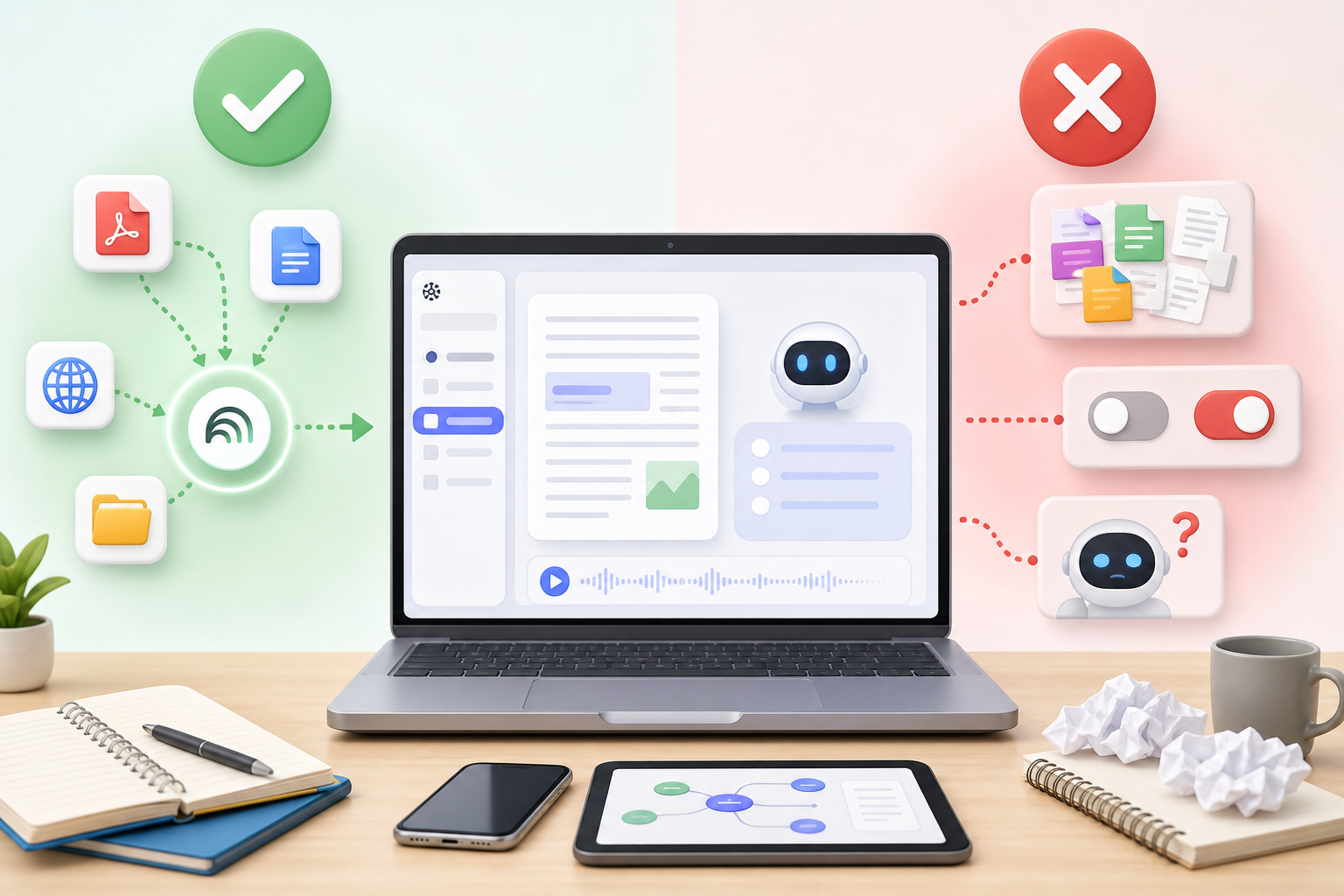
| 変わった点 | 読者への影響 | やるべきこと |
|---|
| 名称が Gemini Notebook に | 旧記事のスクショと画面が一致しない | 名称違いは無視してよい。機能は同一 |
| Geminiアプリからもノートブックを開ける | スマホのGeminiアプリとデータが相互同期 | アプリ側からも同じノートブックを確認できる |
| コード実行機能の追加 | 表計算・集計をノートブック内で完結できる | 当初は AI Ultra とWorkspaceビジネス向け。AI Proへは順次拡大予定(2026-07-16時点) |
補足既存ノートブック・共有リンクはそのまま使えます。「作り直しが必要では」と心配して手が止まる必要はありません。Googleは将来的にGoogle検索のAIモードへのノートブック機能組み込みも計画していると報じられています(2026-07-16, CodeZine ほか)。
無料版で足りる?課金すべき?判定チャート
- YES → 有料候補(Q2以降も確認)
- NO → Q2へ
- YES → Google AI Pro(2,900円/月)。ソース上限が300に拡張されます
- NO → Q3へ
- YES → Google AI Pro(2,900円/月)。音声生成が1日20回以上に
- NO → Q4へ
- YES → Google Workspace版。人的レビュー・学習利用の扱いが個人アカウントと異なります
- NO → 無料版で十分
| 到達先 | 月額 | その差額で買っているもの |
|---|
| 無料版 | 0円 | チャット50回/日・50ソース・音声3本/日で足りる範囲 |
| Google AI Plus | 725円 | Geminiの上位モデル利用枠(ノートブック上限は要確認) |
| Google AI Pro | 2,900円(初月無料) | ソース300件・チャット500回以上/日・音声20回以上/日 |
| Google AI Ultra | 5x:14,500円/20x:32,000円 | コード実行の先行提供枠と最上位の生成枠 |
| Google Workspace版 | 契約プラン依存 | 業務データの取り扱いルール(人的レビュー・学習対象外) |
※上限値はGoogle公式ヘルプ(2026)、Pro版の日次上限は office masui(2026年7月21日更新)、料金は cloudpack(2026年)に基づきます。プラン構成は更新が速いため、契約前に公式で最終確認してください。
無料枠の1日制限を「実作業」に換算する
| 作業タイプ | 1件あたりのチャット消費(目安) | 1日にこなせる件数 | 上限到達の体感 |
|---|
| 1時間会議の議事録要約+TODO抽出 | 約5回 | 約10本 | 午後まで持つ |
| 社内マニュアルのQ&A化 | 約8回 | 約6本 | 半日で使い切る |
| 競合LP10本の比較調査 | 約15回 | 約3テーマ | 数時間で枯れる |
| 音声概要の生成 | ―(1日3件固定) | 3本 | 通勤往復2回分でほぼ消化 |
※チャット消費回数は「要約→深掘り→形式指定の再依頼」を含む実務上の目安です。1日あたりの上限値のみGoogle公式ヘルプ(2026)に基づきます。
注意ソース上限に近づいたら、ファイルを1件ずつ足すのをやめてください。1ソースあたり50万語という余裕があるため、関連資料を1つのドキュメントに束ねて投入する「ソース統合設計」のほうが上限に強く、回答の横断精度も上がります。
Studioの使い方|日本語で本当に使える出力形式はどれか
| 出力形式 | 日本語 | 生成時間 | 1日の目安(無料/Pro) | 向いている用途 | 落とし穴 |
|---|
| 音声概要 | ◯ | 数分 | 3件/20件以上 | 通勤中のインプット | 固有名詞の読み間違い |
| 動画解説「解説」形式 | ◯ | 30分以上かかる場合あり | ― | 社内研修・顧客説明 | 待ち時間が長く別作業との並行が前提 |
| シネマティック形式 | ✕(英語のみ・18歳以上) | ― | ― | 海外向け | 日本語不可 |
| ショート動画(約60秒) | ✕(英語のみ) | ― | ― | ― | 日本語不可 |
| スライド | ◯ | ― | ― | 提案書の骨子出し | 体裁は要手直し |
| インフォグラフィック | ◯ | ― | ― | SNS・社内共有 | 文字の詰まり・化けに注意 |
※対応言語・所要時間はGoogle公式ヘルプ「NotebookLM で動画解説を生成する」(2026)、日次上限は同ヘルプ「よくある質問(制限事項)」(2026)およびoffice masui(2026年7月21日更新)に基づきます。動画解説は100以上の言語に対応しますが、シネマティック形式とショート動画のみ英語限定かつ18歳以上限定です。
NotebookLMでスライドを作る使い方
- 提案の材料(過去提案書、議事録、商品資料)を1ノートブックに集める
- 先にチャットで「この資料から提案の骨子を、課題→打ち手→効果→費用の順で」と構成を確定させる
- その回答をメモに保存し、Studioでスライドを生成する
- 出力を自社テンプレートに移し、体裁・図版・数値を人が整える
NotebookLMの便利な使い方(実務で効く5つ)
- 議事録の定型処理:録音音声を入れ「決定事項・保留事項・担当者付きTODO」を固定テンプレで抽出する
- 社内マニュアルのQ&A化:マニュアル一式を入れ、新人が聞きそうな質問30個とその回答を生成して引き継ぎ資料にする
- 契約・規程の横断確認:契約書と社内規程を同一ノートブックに入れ「この条件は規程のどこに抵触するか」と聞く
- 競合調査:競合のLPや公開資料をURLで束ねて「共通する主張と相違点を表に」と指示する
- 学習・資格対策:テキストと過去問を入れ「頻出論点10個+確認問題1問ずつ」で自分専用の問題集にする
Gemini(アプリ)とNotebookLMの使い分け
| Gemini(アプリ/Web) | NotebookLM(Gemini Notebook) |
|---|
| 答えの根拠 | 学習データとWeb全体 | あなたが入れたソースのみ |
| 引用 | 付かない場合がある | 各文に引用番号が付く |
| 最新情報 | 対応 | 資料外は原則対象外 |
| 得意なこと | 発想・下書き・調べ物 | 要約・整理・根拠の確認 |
NotebookLMで議事録を作る使い方(失敗しない手順)
- 会議を録音し、音声ファイルをソースとして追加する(ローカルアップロードは200MBまで/Google公式ヘルプ2026)
- 長時間会議で200MBを超える場合は、前半・後半に分割して2ソースにする
- チャットで固定テンプレを投げる:「この会議の①決定事項②保留事項と次回までの判断材料③担当者と期限付きTODO④異論・反対意見、の4項目で整理して」
- 出てきたTODOの引用番号をクリックし、発言箇所を必ず確認する
- 確定版をメモに保存し、必要なら音声概要にして関係者に共有する
注意発言者の特定や固有名詞は誤りが混じります。金額・期限・担当者の3点だけは必ず引用元の発言を目視確認してください。ここを省略すると、誤ったTODOがそのまま流通します。
YouTubeをソースにする使い方と、失敗の見分け方
| 症状 | 原因 | 対処 |
|---|
| 追加できたのに「記載がありません」ばかり返る | 字幕が存在せず中身が空 | 動画の字幕表示を確認。無ければ音声を録って音声ファイルで投入 |
| 公開直後の動画で取り込めない | 自動生成字幕が未完了 | 数時間〜1日待って再追加する |
| 内容がずれる | 自動生成字幕の誤変換 | 重要箇所は動画本体で確認する |
| 限定公開・非公開動画で失敗 | アクセス権の問題 | 公開設定を確認するか別形式で投入 |
社外秘を扱う前に確認する設定(中小事業者向け)
- アカウント種別を確認する:業務データは Google Workspace アカウントで扱う。個人アカウントとは扱いが異なります
- 共有リンクを絞る:「リンクを知っている全員」を切り、必要な相手だけを個別に追加する
- ノートブックを業務用と個人用で分ける:同じノートブックに私物資料と顧客資料を混ぜない
- 投入前に伏せ字化する:氏名・電話番号など、要約に不要な個人情報は削ってから入れる
- 社内ルールを先に決める:「何を入れてよいか」を明文化してから運用を始める
注意最も事故が多いのは共有リンクです。便利さから「リンクを知っている全員」にしたまま顧客資料を追加するのが典型的な失敗パターンです。ノートブックを共有した時点で、中のソースも相手に見えます。
やってはいけないNG設定・NG運用
- 資料なしで一般的な質問をする … ソースが空ならほぼ答えません。汎用的な相談はGeminiアプリ側で行います
- 引用未確認で公開・提出する … 元資料が誤っていれば誤りも忠実に引き継がれます
- 無関係な資料を大量に詰め込む … ノイズで回答がぼやけます。「多ければ良い」は誤りです
- 社外秘を無確認でアップロードする … アカウント種別と共有設定の確認が先です
- 読み込ませた他者の著作物を丸ごと転載する … 理解の補助であって、コピーの道具ではありません
- シネマティック形式で日本語動画を作ろうとする … 英語のみ対応かつ18歳以上限定です(Google公式ヘルプ2026)
- 上限に当たってから慌てて課金する … 先に判定チャートで所要量を見積もっておきます
注意お金・健康・法律などYMYL領域では、出力をそのまま判断根拠にしないでください。引用元が正しいことと、引用元の内容が事実であることは別問題です。NotebookLMは「根拠を追える」だけで、「根拠が正しい」ことは保証しません。
よくある質問
関連記事