canva ai 使い方|AI枠2000回の配分から入稿まで実務手順
AIの教科書 / 記事

canva ai 使い方|AI枠2000回の配分から入稿まで実務手順

Canva AIの使い方は、「機能を覚える」ことではなく「月ごとに配られる有限のAI利用枠をどの業務に配分するか」を決めることから始まります。2026年時点のCanva AIは、利用枠が「画像生成◯回まで」ではなくStandard/Premium/Ultraの3区分消費に変わっており、ここを理解しないまま使うと月半ばで枠が尽きます。

結論を先に言います。副業でSNS画像を月30枚作る程度ならCanva Pro(年8,300円)の枠で十分に足ります。逆に、動画生成やAIスライドを月20本以上回す人はPremium枠200回が先に枯渇します。その時の選択肢はBusiness移行かAI Pass(USD $100/月)ですが、分岐点は本文の試算表で示します。

この記事では、基本操作は最短で通過し、上位記事がほぼ触れていない「枠の配分設計」「生成後の入稿・書き出し」「商用利用の境界線」「入力情報の学習利用」まで、納品に到達するところまでを扱います。

ポイント

Canva AIは2026年4月の「Canva AI 2.0」で、テンプレート編集型から会話・エージェント型へ移行しました。使い方の勘所も「1枚作る」から「業務フローを回す」に変わっています。

Canva AIの使い方は結局どうすればいい?全体の流れ

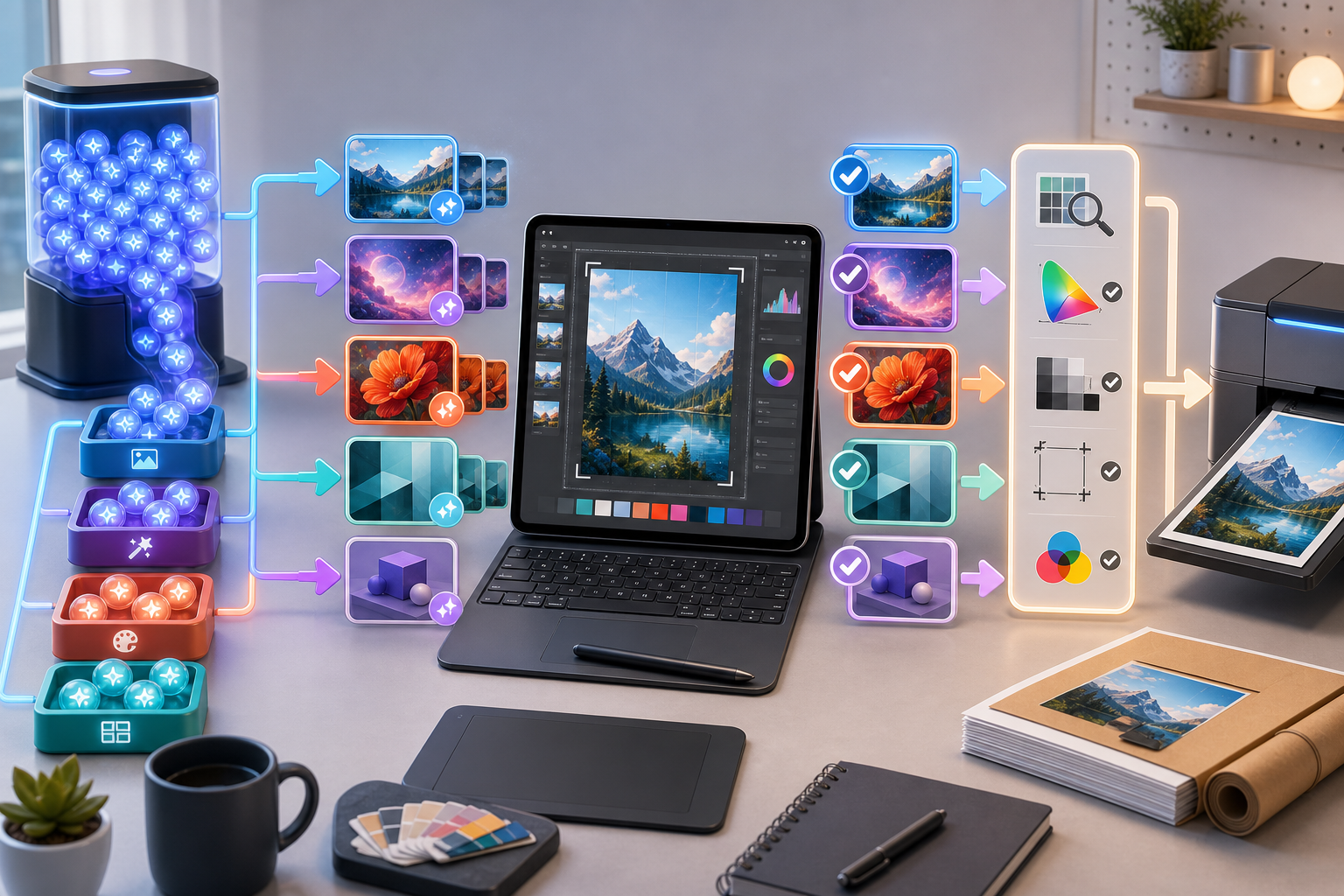
Canva AIの使い方は、①目的の棚卸し→②枠の配分決め→③生成→④Canva上での仕上げ→⑤書き出し・入稿の5段階で回すのが最短です。生成だけを覚えても納品には届きません。

多くの解説記事は③の生成手順で終わります。しかし実務で時間を食うのは④と⑤です。生成画像の日本語が崩れる、PowerPointに書き出すとレイアウトがずれる、印刷所に入稿したら色が違う——ここで止まる人が非常に多いのが実情です。

全体の作業フロー(初回は約30分)

初回セットアップを含めても、最初の1枚は30分あれば納品形式まで到達できます。

  1. 目的を1行で決める:「10月限定20%OFFのA4チラシ」のように、用途・サイズ・訴求を先に文字にします
  2. ブランド設定を先に登録:色・フォント・ロゴを登録しておくと、以降の生成物に自動適用されます(後述)
  3. プロンプトを投げる:日本語でOK。ただし画像内に入れたい日本語テキストはプロンプトに含めないのがコツです
  4. Canvaエディタで仕上げる:テキストは自分で乗せる、不要要素はマジック消しゴムで消す
  5. 書き出す:Web用はPNG、印刷用はPDF(トンボ・塗り足し)、社内共有はPPTX

「単発生成」から「フロー化」へ

Canva AI 2.0以降は、毎回手で生成するより自動化した方が枠も時間も節約できます。

Canva公式ニュースルーム(2026年4月)によると、Canva AI 2.0では6つの新ワークフローが追加されました。コネクタ(Slack・Gmail・Google Drive・Notion・Zoom・HubSpot連携)、スケジューリング(一度設定すれば自動実行)、ウェブリサーチ、ブランドインテリジェンス、Sheets AI、Canva Code 2.0です。

Canva AI 2.0は実世界のデザインの構造・階層・複雑さを理解するために構築された基盤モデル「Canva Design Model」で動作し、1つのプロンプトから完全にレイヤー分けされた編集可能な出力を生成します。(Canva公式ニュースルーム「Introducing Canva AI 2.0」2026年)

この「レイヤー分けされた編集可能な出力」が、他のAI画像生成ツールとの決定的な差です。1枚のフラットな画像ではなく、後から色も文字も動かせる状態で出てくるため、修正コストが桁違いに下がります。

まとめ

使い方の骨格は「枠を決めて→生成→Canvaで仕上げて→正しい形式で出す」。生成手順だけ覚えても、納品の一歩手前で止まります。

そもそもCanva AIとは何か?2026年時点の実像

そもそもCanva AIとは何か?2026年時点の実像

Canva AIとは、指示文を入力するだけで画像・動画・スライド・文章を生成し、そのままCanvaエディタで編集できる会話型のデザインアシスタントです。2026年4月に基盤モデルを自社開発の「Canva Design Model」へ刷新しました。

Canva公式ニュースルーム(2026年4月)によると、Canvaの月間利用者数は2.5億人を超えています。デザインツールとしての普及度と、生成AIの機能が同じ画面に載っている点が、他のAIツールにない立ち位置です。

何が「他のAIと違う」のか

最大の違いは、出力がレイヤーとして分離されていることです。

一般的な画像生成AIは、完成した1枚のピクセル画像を返します。文字を直したければプロンプトを書き直して再生成するしかなく、その都度枠を消費します。対してCanva AIは、背景・図形・テキストが別々の要素として出力されるため、「価格だけ変えたい」「ロゴを差し替えたい」という修正がドラッグ操作で終わります。

この差は、月に何十本も販促物を作る事業者ほど効いてきます。再生成しなくて済むということは、そのままAI利用枠の節約になるからです。

日本での普及状況という現実

日本でAIを使いこなす個人は、まだ少数派です。

総務省「令和7年版 情報通信白書」(2025年)によると、日本国内の個人の生成AI利用率は26.7%で、米国の68.8%と大きな差があります。年代別では20代が44.7%で最も高い数値です。

事業者側も同様の傾向です。独立行政法人中小企業基盤整備機構「中小企業のAI等の利活用に係る実態調査」(2026年3月)によると、中小企業のAI導入率は20.4%(全社導入+一部業務導入)、検討中の18.6%を含めても39.0%にとどまります。ただし導入済み企業が使うAIは生成AIが82.6%と突出しており、導入した企業はほぼ生成AIから入っていることが分かります。

どの部門から入るのが定石か

導入部門のデータは、Canva AIをどこに使うべきかのヒントになります。

同調査(中小機構、2026年3月)では、部門別のAI導入率は総務・管理が68.3%、営業・販売・サービスが60.3%、経営・企画58.5%、製造・生産34.9%でした。導入目的は「業務効率化/作業時間の短縮」が87.0%で最多、2位の「品質向上」32.3%に50ポイント以上の差をつけています。

つまり、資料作成・販促物作成という「総務/営業まわりの手戻りが多い仕事」から入るのが、成果の出やすい順路ということです。Canva AIはまさにこの領域に刺さります。

補足

Canva AIは「絵がうまいAI」ではなく「デザイン作業の工程を圧縮するAI」です。アートを作りたい場合は他ツールの方が向く場面もあります。

始める前の準備|Canva ai 無料でどこまでできる?

結論から言うと、無料プランでもCanva AIの主要機能に触れられますが、月内に使える回数は有料プランより大幅に少なく、継続的な業務利用には向きません。まずは無料で試し、月内に枯渇したら課金を検討する順序が合理的です。

AI利用枠の3区分を理解する(ここが最重要)

2026年時点のCanva AIは、回数制ではなくStandard/Premium/Ultraの3区分で枠を消費します

Canva公式ヘルプセンター「Understanding your AI usage」(2026年)によると、AI利用枠はプランごとにこの3区分で設定され、請求日基準で毎月リセットされます。年払い契約であっても、毎月の請求日にリセットされる点は覚えておいてください。無料プランで枠を増やす方法はなく、有料プランへのアップグレードが必要です。

プランStandardPremiumUltra
Canva Pro/Teams/非営利最大2,000回最大200回最大20回
Canva Business最大4,000回最大400回最大40回

(出典:Canva公式ヘルプセンター「Understanding your AI usage」2026年)

重い処理ほど上位区分を消費します。文章のリライトのような軽い処理はStandard、画像生成やスライド一括生成はPremium、高品質な動画生成などはUltraに寄る、というのが基本的な考え方です。

注意

「無料は50回」「月30回まで」といった数字を載せた解説記事が今も多く残っていますが、これらは旧仕様または出所不明の数値です。必ずCanva公式ヘルプの現行仕様を確認してください。プラン内容は変更されることがあります。

枠を使い切る人向けのAI Pass

枠が足りない場合、プラン変更以外にアドオンという選択肢があります。

Canva公式「AI Pass」ページ(2026年)によると、AI PassはCanva Pro/Teams/非営利で40倍、Canva Businessで20倍のAI利用枠が得られる月額アドオンです。グローバル価格はUSD $100/人/月とされています。かなり高額なので、後述の損益分岐を確認してから判断してください。

料金の目安(要公式確認)

国内媒体の情報では、日本のCanva Pro個人プランは年払い年8,300円(実質月691円換算)、月払い1,180円と紹介されています(複数の国内媒体調べ、2026年)。ただし料金は改定される可能性があるため、契約前に必ずCanva公式サイトで最新価格を確認してください

生成の前にやるべき3つの下準備

下準備を飛ばすと、生成のたびにブランド調整で枠を無駄にします。

  1. ブランドキットの登録:ロゴ・ブランドカラー(16進数コード)・使用フォントを登録します。以降の生成物に自動適用され、色直しの再生成が減ります
  2. フォントの方針決め:PPTXで配りたいなら、汎用フォント寄りにしておくと書き出し時の置換事故が減ります(後述)
  3. AI学習利用の設定確認:入力データの扱いはアカウント設定から確認します。顧客情報を扱う予定があるなら、業務で使う前に必ず設定を見てください
ポイント

準備で一番リターンが大きいのはブランドキット登録です。5分の作業で、以後の「色が違うから作り直し」というPremium枠の浪費がほぼ消えます。

手順を順番に詳しく解説|画像・スライド・動画・チラシ

ここからは用途別の実手順です。共通のコツは「日本語テキストはAIに描かせず、生成は背景・構図まで。文字は必ずCanvaのテキスト機能で後乗せする」こと。これだけで再生成回数が体感で半分以下になります。

canva ai 画像生成の手順とプロンプトの型

画像生成は「被写体+スタイル+構図+余白指定」の4要素で書くと、1〜2回で使える絵が出ます。

  1. Canvaにログインし、目的のサイズでデザインを新規作成します
  2. 左メニューから「Canva AI」または「マジック生成」を開きます
  3. プロンプトを入力します。例:「明るい朝の光が入る美容室の店内、白と木目基調、人物なし、右側に文字を置くための余白を大きく取る、写真風」
  4. スタイル(写真風/イラスト風など)と縦横比を選び、生成します
  5. 気に入ったものをデザインに配置し、テキストは自分で乗せます

プロンプトで効くのは「人物なし」「右側に余白」といった引き算の指示です。AIは要素を足したがるため、置きたい情報のスペースを最初から確保させると後工程が楽になります。

注意

生成画像の中にAIが描いた日本語らしき文字が入った場合、そのまま使うのは避けてください。崩れた文字は読者にすぐ気づかれ、信頼を損ないます。対処は「マジック消しゴムで消す」か「その領域を図形で覆ってテキストを乗せる」の2択です。

canva ai スライドを実務レベルに仕上げる手順

AIスライド生成は、「章立てを自分で決めてから投げる」と再生成が激減します。丸投げすると一般論のスライドが出て、結局全ページ手直しになります。

  1. 先に構成をテキストで用意します(例:課題/原因/解決策/導入事例/価格/導入までの流れ)
  2. Canva AIに「以下の構成でプレゼン資料を作成。各ページは見出し+箇条書き3点。トーンはビジネス向け」と構成ごと貼り付けます
  3. 生成後、デザイン全体のテーマ・ブランドカラーを一括適用します
  4. 数字・固有名詞・価格は必ず自分で入力し直します(AI出力の数値をそのまま社外に出すのは事故のもとです)
  5. 話者ノートが必要なら、各ページのノート欄に要点を追記します

この「構成を先に渡す」やり方は、Premium枠の節約に直結します。丸投げ→気に入らない→再生成を3回繰り返すより、構成を10分で書いて1回で通す方が速く、安く済みます。

canva ai動画生成で失敗しないための順序

動画生成は最も枠を食う領域なので、いきなり尺の長い動画を生成しないことが鉄則です。

  1. まず静止画で絵作りを確定させます(構図・トーンをここで決める)
  2. 短い尺で試し生成し、動きの質を確認します
  3. 問題なければ本番尺で生成します
  4. ナレーション・BGM・字幕はCanva側の機能で後乗せします
  5. 書き出し前に、スマホ実機で1回再生確認します(字幕の見切れは実機でしか気づきません)

動画は上位区分の枠を消費しやすいため、試行錯誤を静止画フェーズに寄せるほど総コストが下がります。

canva チラシ作成 aiの実践手順(A4・印刷前提)

チラシは印刷入稿まで見据えて最初にサイズと解像度を決めるのが分岐点です。ここを間違えると全部作り直しになります。

  1. 新規デザインで「チラシ A4」を選びます。印刷するなら塗り足し(ブリード)を有効にできる設定を確認します
  2. Canva AIに背景・全体トーンを生成させます。例:「新規オープンする美容室のチラシ背景、明るい白基調、上部に大きな余白、清潔感のある写真風、文字なし」
  3. キャッチコピー・割引率・期間・住所・電話番号・地図はすべて自分でテキスト配置します
  4. 割引表記は法令・表示ルールに触れる領域です。「20%OFF」の対象範囲・期間・条件を明記します
  5. 書き出しは「PDF(印刷)」を選び、トンボと塗り足しを付けます。印刷所の指定がCMYKの場合は入稿要件を事前確認してください
ポイント

チラシで最も事故るのは電話番号・日付・価格の誤りです。AIに書かせず、必ず原稿を用意して手で入れ、印刷前に第三者に読み合わせしてもらってください。刷った後では直せません。

月間AI利用枠はどう配分すべき?損益分岐シミュレーション

結論は明快です。Premium枠200回を超えるのは「AI画像とAIスライドを合わせて月70点以上」作る人だけで、それ未満ならCanva Pro(年8,300円)で足ります。以下、典型3パターンで試算します。

計算の前提と係数の根拠

試算の要は「気に入るまで何回リトライするか」の係数です。

本記事では、必要Premium回数を次の式で算出します。

必要Premium回数 = AI画像生成点数 × 再生成係数2回 + AIスライド生成本数 × 係数2回 + AI動画生成本数 × 係数2回

再生成係数を2としたのは、「1発OK」と「3〜4回粘る」の中間を実務の平均値として置いたためです。プロンプトに慣れていない最初の1か月は係数3で見積もり、慣れたら1.5まで下がると考えてください。なお動画は上位区分(Ultra)を消費するケースがあるため、動画分はUltra行にも計上しています。

3パターン別・枠の充足シミュレーション

パターン月間アウトプット①必要Standard②必要Premium③必要Ultra④Pro枠(2,000/200/20)で足りるか⑤Business枠(4,000/400/40)で足りるか⑥不足時の追加コスト
A:副業SNS運用画像30枚+短尺動画2本約120回(文章生成・リライト)約64回約4回◎ 余裕あり(Premium32%消費)◎ 不要不要。Pro年8,300円で完結
B:小売店販促チラシ4本+SNS画像20枚+スライド2本約200回約56回約2回◎ 余裕あり(Premium28%消費)◎ 不要不要。Proで完結
C:BtoB営業提案スライド8本+資料内画像40点約400回約96回0回◎ 足りる(Premium48%消費)◎ 不要不要。ただし人数分の契約は必要
D:制作代行・高頻度運用画像80点+スライド20本+動画10本約900回約220回約20回× Premium超過(200回上限)◎ 足りるBusiness移行が最安

(枠の数値出典:Canva公式ヘルプセンター「Understanding your AI usage」2026年。必要回数は本記事の係数2による試算値です)

読み取れる閾値と、Business移行かAI Passかの判断

表から導ける実務上の結論は3つです。

  1. 個人・小規模事業者はProで足ります。 A〜CはいずれもPremium枠の半分も使いません。無料プランで足りなければProへ、が素直な順路です
  2. Premium200回を超えるのは、画像+スライド+動画の合計が月70点を超えたあたりからです。パターンDのような制作代行レベルが該当します
  3. 超えた場合、まず検討すべきはBusiness移行です。 Businessは枠が2倍(Standard4,000/Premium400/Ultra40)になります。一方AI PassはUSD $100/人/月で、Pro・Teams・非営利は40倍、Businessは20倍の枠が得られます(Canva公式「AI Pass」2026年)

判断の分岐はこうです。必要Premium回数が400回以内に収まるならBusiness移行、400回を超えて常時使い倒すならAI Pass。AI Passは月100ドル(為替次第で年20万円弱)と高額なので、「枠が2倍で足りるか」を先に検算してください。倍率40倍という数字は魅力的に見えますが、必要なのは倍率ではなく実際に使う回数です。

注意

AI Passの価格はグローバル価格(USD建て)として案内されています。日本円での請求額は為替や税の扱いで変動します。契約前に実際の請求額を必ず確認してください。

まとめ

迷ったら「Pro→枠が尽きたらBusiness→それでも足りなければAI Pass」の順。いきなりAI Passに飛ぶのは、ほとんどのケースで払いすぎです。

つまずきやすいポイントと対処法|生成後の「最後の1割」

結論として、Canva AIで最も時間を溶かすのは生成そのものではなく、生成後の日本語文字化け・PPTX書き出し・印刷入稿の3か所です。ここを先に知っておけば、手戻りはほぼ防げます。

生成画像の日本語が崩れる問題への対処

画像生成AI全般に共通する弱点で、日本語は最初から「描かせない」のが唯一の実用解です。

対処は次の順序で行います。

  1. 予防:プロンプトに「文字なし」「テキストを入れない」と明記し、文字を置くための余白を指定します
  2. 除去:それでも文字らしきものが入ったら、マジック消しゴムでその領域を消します
  3. 後乗せ:Canvaのテキスト機能で正しい日本語を配置します。フォント・字間はここで整えます
  4. 確認:等倍表示だけでなく、実際の印刷サイズ/スマホ表示で最終確認します

この手順が結果的に最速です。プロンプトを書き直して「正しい日本語が出るまで」再生成するのは、枠と時間の両方を捨てる行為になります。

PowerPoint(PPTX)書き出しでレイアウトが崩れる

提案資料をPPTXで渡す場面は多いですが、CanvaのフォントがPC側に無いと自動置換され、行数が変わってレイアウトが崩れます

実務的な回避策は3つです。

  • 配布用は原則PDFにする。レイアウト崩れの事故がゼロになります
  • 相手が編集する前提ならPPTX。ただしフォントを汎用的なもの(相手のPCにも入っている可能性が高いもの)に統一してから書き出します
  • 書き出し後に必ず自分でPowerPointを開いて確認します。テキストボックスのはみ出し、行送りの変化、画像のずれをチェックしてください
補足

「Canvaで綺麗に見えていた=相手の画面でも綺麗」ではありません。フォント環境の差は、Canva側からは見えない事故です。

印刷入稿で色・解像度が想定と違う

画面はRGB、印刷はCMYKが基本です。鮮やかな蛍光色に近い色は、印刷すると必ずくすみます

チェックすべきは次の4点です。

  • サイズと塗り足し:仕上がりサイズぴったりで作ると、断裁で白フチが出ます
  • 解像度:Web用の小さい生成画像を大きく引き伸ばすと荒れます。印刷用途は大きめの比率で生成します
  • :ビビッドな色は事前に印刷所のカラーモード要件を確認します
  • 文字の最小サイズ:画面では読めても、印刷では潰れる文字サイズがあります

生成物が「なんとなく似ている」問題

テンプレートも生成AIも、多くの人が同じ道具を使えば出力は似通います。競合と並んだ時に見分けがつかないのは、販促物として致命的です。

差別化の手は3つあります。ブランドカラーを必ず適用する、自社で撮った写真を1点以上混ぜる、キャッチコピーは必ず人間が書く。AIに任せてよいのは「土台」まで、判断と言葉は人が持つという線引きが安全です。

ポイント

つまずきの大半は「生成後の工程を想定していない」ことが原因です。出力形式(PDF/PPTX/印刷)を作り始める前に決めるだけで、手戻りは劇的に減ります。

同じ指示を3ツールに投げるとどう違う?納品可能性の比較

結論として、「そのまま納品物に仕上げる」用途ではCanva AIが有利です。理由は品質ではなく、出力が編集可能なレイヤーで返ってくるという構造の差にあります。

比較の前提は同一プロンプトです:「新規オープンする美容室の10月限定20%OFFチラシ、A4縦」。

比較項目Canva AI 2.0ChatGPT(GPT-Image系)Gemini
①レイヤー分離・後編集◎ 1プロンプトで編集可能なレイヤー出力(公式明記)× 完成画像1枚。修正は再生成が基本× 完成画像1枚。修正は再生成が基本
②画像内の日本語の崩れにくさ△ AI描画分は崩れうる/テキストは後乗せで確実に解決△ 崩れる場合あり。修正は再生成頼み△ 崩れる場合あり。修正は再生成頼み
③ブランドカラー・フォント自動適用◎ ブランドキットで一括適用× 都度プロンプト指定が必要× 都度プロンプト指定が必要
④PPTX/PDF入稿への書き出し耐性◎ PDF(印刷)・PPTX書き出しに標準対応(フォント置換の注意は必要)× 画像書き出しのみ。入稿形式は別途作業× 画像書き出しのみ。入稿形式は別途作業
⑤商用利用条件・再販可否商用利用は可能だが生成物・素材の単体再販は不可。規約要確認各サービスの利用規約に従う。要確認各サービスの利用規約に従う。要確認
⑥修正1回あたりの手間文字・色の変更はドラッグ操作で完結再生成が必要=待ち時間と枠を消費再生成が必要=待ち時間と枠を消費

(①はCanva公式ニュースルーム「Introducing Canva AI 2.0」2026年の記載に基づきます。②③④⑥は編集方式の構造的差から導かれる評価であり、各ツールの仕様変更により変わり得ます)

差が出るのは「1枚目」ではなく「3回目の修正」

初回生成の見栄えだけなら、どのツールも十分な品質を出します。差が開くのは修正フェーズです。

「割引率を20%から30%に変えたい」という依頼が来たとき。Canva AIならテキストを選んで打ち替えるだけで終わります。フラット画像を返すツールでは、プロンプトを書き直して再生成し、他の部分が変わっていないか確認し、必要ならまた生成することになります。この差が、修正が発生するたびに積み上がっていきます

クライアント案件では修正が3〜5回発生するのが普通です。1回あたりの差が数分でも、案件全体では無視できない差になります。

日本語文字の崩れを回避する共通手順

どのツールを使う場合でも、日本語を含む販促物は次の手順が安全です。

  1. プロンプトに「文字なし」と明記し、背景・ビジュアルだけを生成させます
  2. 文字を置く位置の余白をプロンプトで確保します(「上部に大きな余白」など)
  3. 生成画像に文字らしきものが残ったら、マジック消しゴムで除去します
  4. Canvaのテキスト機能で日本語を配置します(フォント・字間・行間はここで調整)
  5. 実サイズ・実機で最終確認します
補足

Canvaは2026年4月、Anthropicとの提携で「Canva in Claude Design」を発表しました。Claude側で作ったドラフトやHTMLをCanvaのビジュアルスイートに取り込み、色変更・要素移動・レイアウト更新をコード再生成なしでドラッグ&ドロップ編集できます(Canva公式ニュースルーム、2026年)。「文章・構成は別のAI、ビジュアル仕上げはCanva」という分業が現実的になってきています。

効率化・応用のコツ|単発生成から業務フローへ

効率化の核心は、同じ作業を毎月手で繰り返さず、コネクタとスケジューリングでフロー化することです。Canva AI 2.0の新機能はまさにここに効きます。

定例業務を自動化する3つの型

手作業で回している定例業務ほど、自動化の効果が大きく出ます。

  1. SNS投稿の定型化:曜日ごとの投稿フォーマットをテンプレート化し、スケジューリングで生成タイミングを固定します
  2. 定例資料の自動更新:Sheets AIやコネクタ(Google Drive・Notion等)で数値ソースと繋ぎ、月次報告の体裁を毎回作り直さない状態にします
  3. ブランド統一の自動化:ブランドインテリジェンスで、生成物が毎回自社トーンに寄るようにします

Canva公式ニュースルーム(2026年4月)によると、これらのワークフローはCanva AI 2.0でリサーチプレビューとして提供が始まり、一般提供は数週間かけて展開されるとされています。自分のアカウントで使えるかは実際に確認が必要です

枠を節約する実務テクニック

枠の消費を減らす工夫は、そのままコスト削減になります。

  • プロンプトのテンプレ化:うまくいったプロンプトはメモに残し、次回は変数だけ差し替えます。再生成回数が直接減ります
  • 生成は「土台まで」:色・文字・配置の微調整はエディタ側で行います。再生成で直そうとしないでください
  • 複製して使い回す:一度良い形になったデザインは複製して中身を差し替えます。毎回ゼロから生成する必要はありません
  • 試作は静止画・短尺で:動画やUltra区分の機能は、方向性が固まってから使います

中小事業者が最初に自動化すべき領域

データが示す通り、総務・管理と営業まわりから入るのが定石です。

中小機構「中小企業のAI等の利活用に係る実態調査」(2026年3月)では、部門別導入率は総務・管理68.3%、営業・販売・サービス60.3%でした。導入目的の87.0%が「業務効率化/作業時間の短縮」です。つまり「新しいことを始める」より「今やっている作業を速くする」方が成果が出ているというのが実データから読める傾向です。

Canva AIに当てはめれば、新規事業のブランディングより、毎月出している販促物・報告資料・採用資料の制作時間を削る方が先です。

ポイント

自動化の対象は「毎月同じ形で発生する仕事」だけに絞ってください。単発の仕事を自動化しようとすると、設定コストの方が高くつきます。

注意点・リスク|商用利用OK/NGチェックリスト15項目

結論として、Canva AIの商用利用は基本的に可能ですが、「生成物・素材の単体再販」と「Canva素材を含むロゴの商標登録」は明確にNGです。ここを知らずに事故る個人事業主が少なくありません。

以下は実務で判断に迷う15項目です。各項目は最終的にCanvaのコンテンツライセンス契約・AI製品規約が基準となるため、重要な判断の前には必ず公式規約の最新版を確認してください

#ケース結論理由・根拠NG時の代替手段
1生成画像を自社SNS投稿に使う通常の商用利用の範囲。ライセンス契約の許諾範囲内
2生成画像をクライアントに納品する納品自体は可能だが、素材の権利範囲は契約で確認が必要納品前に権利範囲を明記した契約書を交わす
3生成画像を単体で素材として販売する×素材・生成物の単体再販は禁止(コンテンツライセンス契約)オリジナル制作物として販売、または自作素材を使う
4Canva素材を含むロゴを商標登録する×Canva素材を含むロゴは商標登録できません図形・テキストのみでゼロから作る/別途オリジナル素材を発注する
5テンプレートをテンプレート販売サイトに出品する×テンプレートの再配布・再販は禁止自作素材のみで構成した完全オリジナルを制作する
6AI生成物の著作権は誰のものかAI生成物の著作権の扱いは国・状況によって異なり、単純に「自分のもの」とは言えません重要案件では弁護士・弁理士に確認する
7競合他社と同じ素材が被るテンプレート・素材は誰でも使えるため被り得ます自社写真を混ぜる/ブランドカラーを必ず適用する
8顧客の個人情報を含む資料をAIに入力する×入力内容がAIの学習に使われうる前提で運用すべき匿名化・伏字化してから入力する/社内ルールを定める
9AI学習利用のオプトアウト設定アカウント設定から確認・変更が可能業務利用前に必ず設定状態を確認する
10無料プランと有料プランで商用条件は変わるか利用できる素材の範囲が異なるため、使える素材=商用可否に影響しますPro素材を使うなら有料プラン契約が前提
11生成画像を印刷して配布する通常の商用利用の範囲
12生成画像をグッズにして販売する素材の使い方次第。単体再販に近い形はNGデザインとしての創作性を加える/規約を確認する
13実在人物に似た画像を広告に使う×肖像権・パブリシティ権の問題が生じます実在人物を想起させない指示にする/モデル撮影を行う
14有名ブランド・キャラ風の生成物を使う×商標権・著作権侵害のリスクがあります完全オリジナルの世界観を指示する
15AI生成であることを表示すべきか法的義務は用途により異なるが、誤認を招く使い方は避けるべき広告・報道用途では表示方針を社内で決めておく

(判断の根拠はCanvaのコンテンツライセンス契約およびAI製品規約に基づきます。規約は改定されるため、最新版の確認が必須です)

特に事故りやすい項目④の掘り下げ

ロゴの商標登録は、後から取り返しがつかない領域です。

Canvaの素材を組み合わせて作ったロゴは、その素材が他社にも提供されている以上、独占的な権利を主張できません。「開業時にCanvaでロゴを作り、事業が育ってから商標登録しようとして登録できないと分かる」——これが最悪のパターンです。ロゴを作り直すと、名刺・看板・Web・パッケージまで全部やり直しになります。

代替は2つです。Canva上でも図形とテキストだけを使い、素材を一切含めずゼロから組むか、ロゴだけはデザイナーにオリジナル制作を依頼するか。事業の中核になるロゴだけは、コストをかける価値があります。

入力情報の扱いと社内ルール

生成AI全般に言えることですが、入力した情報がどう扱われるかを確認せずに機密情報を投げるのは危険です。

中小事業者向けの最低限のルールとして、次の3つを決めておいてください。

  1. 顧客名・個人情報・見積金額は入力しない(必要ならダミーに置換する)
  2. AI学習利用のオプトアウト設定を、業務利用開始前に確認する
  3. 誰が何を入力してよいかを、担当者レベルで明文化する
注意

このセクションの内容は一般的な解説であり、法的助言ではありません。商標登録・契約・権利関係の最終判断は、必ず弁理士・弁護士などの専門家にご相談ください。規約も随時改定されます。

具体例・ケーススタディ|3つの現場でどう使うか

結論として、Canva AIの効果が最も出るのは「毎月同じ形で発生し、かつデザインの巧拙が売上に効く仕事」です。3つの典型ケースで具体的に見ていきます。

ケースA:副業でSNS運用(月30枚+動画2本)

個人の副業レベルなら、Canva Proの枠で完全に足ります

運用の型はこうです。まず投稿フォーマットを3種(お役立ち/実績紹介/告知)テンプレート化します。次に背景画像だけをCanva AIで生成し、文字は毎回テキストで打ち替えます。この形なら1枚あたりの制作時間は5分前後まで下がります。

枠の消費は前述の試算でPremium約64回。上限200回の3分の1程度なので、動画本数を増やす余地も残ります。ここで注意すべきは、テンプレを使い回すほど投稿の見た目が単調になる点です。月に1回はテンプレ自体を作り直すことをおすすめします。

ケースB:小売店の販促(チラシ4本+SNS20枚+スライド2本)

実店舗の販促では、印刷入稿の要件を先に固めることが最重要です。

進め方は、月初に4本のチラシの「原稿(文字情報)」をすべてテキストで用意します。次にCanva AIで背景を生成し、文字を流し込みます。原稿を先に作るのは、AIに文字を書かせないためであり、同時に価格・日付の誤りを防ぐためです。

このパターンの枠消費はPremium約56回で、Proで十分足ります。コスト面のボトルネックはAI枠ではなく印刷費になるはずです。刷る前に必ず、価格・期間・電話番号を第三者に読み合わせしてもらってください。

ケースC:BtoB営業の提案資料(スライド8本+画像40点)

営業資料では、構成の使い回しと数値の手入力がセットになります。

提案書の骨格(課題→原因→解決策→事例→価格→導入フロー)は毎回同じはずです。この構成をCanva AIに毎回渡し、業種と課題だけ差し替えます。生成後、顧客名・金額・納期は必ず手で入力します。AIが出した数値をそのまま提案書に載せるのは、信用問題に直結します。

中小機構の調査(2026年3月)で営業・販売・サービス部門のAI導入率が60.3%と高いのは、まさにこの「型があって反復する仕事」との相性の良さを示していると読めます。枠消費はPremium約96回で、こちらもProの範囲内です。

3ケースに共通する成功パターン

3つのケースを並べると、うまくいく型が見えてきます。

  • 文字情報は人間が用意する:価格・日付・固有名詞をAIに任せない
  • AIに任せるのは背景・構図・たたき台まで
  • テンプレート化して枠を節約する
  • 出力形式を最初に決める(Web/PPTX/印刷)
まとめ

枠が足りなくて困るのは、実は少数派です。多くの人にとってのボトルネックは枠ではなく、「原稿を用意していないこと」と「出力形式を決めていないこと」にあります。

よくある質問

Q1. Canva AIは無料プランでも使えますか?

使えますが、月内に使えるAI利用枠は有料プランより大幅に少なく、業務での継続利用には向きません。Canva公式ヘルプ(2026年)によると、無料プランで枠を増やす方法はなく、有料プランへのアップグレードが必要です。まず無料で使用感を試し、月内に枯渇するようならCanva Proを検討する順序が合理的です。

Q2. AI利用枠を使い切ったらどうなりますか?

次の請求日にリセットされるまで、該当区分のAI機能が使えなくなります。Canva公式ヘルプ(2026年)によると、枠は請求日基準で毎月リセットされ、年払い契約でも毎月リセットされます。すぐ必要な場合の選択肢はBusiness移行(枠2倍)かAI Pass(USD $100/人/月)ですが、本文の試算どおり、必要Premium回数が400回以内ならBusiness移行の方が安く済みます。

Q3. canva ai 画像生成で日本語の文字が崩れるのはなぜ?直せますか?

画像生成AIは日本語の文字形状を正確に再現するのが不得意なためで、根本的な解決策は「文字をAIに描かせない」ことです。プロンプトに「文字なし」と明記して背景だけを生成させ、日本語はCanvaのテキスト機能で後から乗せてください。すでに崩れた文字が入っている場合は、マジック消しゴムで除去してからテキストを配置します。再生成で直そうとすると枠を無駄に消費します。

Q4. canva ai スライドで作った資料をPowerPointで配っても大丈夫?

配れますが、相手のPCにフォントが無いと自動置換されレイアウトが崩れます。編集不要なら PDF での配布が最も安全です。編集してもらう必要がある場合は、汎用的なフォントに統一してからPPTXで書き出し、自分でPowerPointを開いて崩れがないか必ず確認してください。この確認を省くと、相手の画面で崩れた資料が届きます。

Q5. Canva AIで作ったチラシやロゴを商用利用しても問題ありませんか?

チラシなど通常の販促物への商用利用は可能ですが、生成物・素材の単体再販と、Canva素材を含むロゴの商標登録はできません。ロゴを商標登録する予定があるなら、Canva素材を一切使わず図形とテキストだけで作るか、デザイナーにオリジナル制作を依頼してください。判断に迷う場合はCanvaのコンテンツライセンス契約の最新版を確認し、重要案件では弁理士・弁護士にご相談ください。

まとめ|今日やるべき3ステップ

Canva AIの使い方で押さえるべきは、「枠の配分」「生成後の仕上げ」「商用利用の境界」の3点です。生成手順そのものは10分で覚えられます。

今日から始めるなら、この順序で進めてください。

  1. ブランドキット(色・フォント・ロゴ)を登録する——以後の再生成の無駄が最も減る作業です
  2. 自分の月間アウトプット量を本文の式に当てはめる——ほとんどの人はProの枠で足ります
  3. 1本だけ、書き出し・入稿まで通しで作る——生成で終わらせず、PDFやPPTXまで到達させてください

総務省「令和7年版 情報通信白書」(2025年)が示すとおり、日本の個人の生成AI利用率はまだ26.7%です。今から通しで使える状態を作れば、それ自体が差になります

まとめ

Canva AIは「すごい絵を出すAI」ではなく「制作工程を短くするAI」です。原稿は人が用意し、AIには土台を作らせ、仕上げと確認は必ず人がやる。この分担が、事故らず速く回すための最短ルートです。

関連記事