ChatGPT議事録テンプレート|文字起こしが要約されない3つの原因と対処
AIの教科書 / 記事

ChatGPT議事録テンプレート|文字起こしが要約されない3つの原因と対処

ChatGPTで議事録を作ったのに「話した内容の羅列」になってしまい、結局自分で書き直している。そんな状態なら、直すべきはプロンプトの言葉づかいではなく「出力の型(テンプレート)を先に固定すること」です。

議事録が使えないアウトプットになる原因は、ほぼ3つに集約されます。(1)出力フォーマットを指定していない、(2)文字起こしが長すぎて途中が薄まっている、(3)発言者と決定事項の区別がついていない。この3つはそれぞれ見分け方も対処法も違います。

この記事では、原因の切り分け方、そのまま貼って使えるテンプレート5種、無料枠でどこまでできるかの実測感、そして機密情報の扱いで踏んではいけない線までまとめます。

ポイント

議事録プロンプトは「要約して」ではなく「この見出しのこの順番で、この粒度で出せ」と指示するもの。テンプレートを固定した瞬間に、出力のブレは大きく減ります。

結論:まず何をすべきか?最短の3ステップ

結論から言うと、テンプレートを1つ決めて固定し、文字起こしを15分単位に分割して投げる。この2点だけで議事録の実用度は大きく変わります。所要は1時間の会議で約7分です。

ステップ1:出力フォーマットを先に宣言する

最初に「何を・どの順で出すか」を決めます。指示なしだと要約が均され、決定事項が埋もれます。

議事録で最低限必要な項目は次の5つです。

  1. 会議の目的と結論(3行以内)
  2. 決定事項(誰が決めたか付き)
  3. ToDo(担当者・期限・状態)
  4. 論点と結論に至った理由
  5. 保留・持ち帰り事項

この5項目を明示するだけで、「議事録っぽい何か」から「読み返せる記録」に変わります。

ステップ2:文字起こしを分割して投げる

長い文字起こしを一度に投げると、中盤の情報が薄くなります。15〜20分ごとに区切って個別に要約し、最後に統合するのが安定します。

1時間の会議なら、4分割 → 各パート要約 → 統合要約、で計5回のやり取りです。慣れれば7分前後で終わります。

ステップ3:ToDoだけ必ず目視で確認する

決定事項とToDoは、AIが最も取りこぼしやすい部分です。特に「じゃあそれで」「一旦持ち帰りで」のような曖昧な合意は、決定なのか保留なのか判断できません。

ここだけは人間が5分かけて確認します。逆に言えば、それ以外は任せて構いません。

注意

顧客名・金額・個人情報・未公開の人事情報を含む議事録を、そのまま外部AIに貼るのは組織のルール違反になり得ます。投入前に必ず社内規程を確認してください(詳細は後述のNG対応で解説します)。

なぜChatGPTの議事録は使えないものになるのか?主な原因を深掘り
なぜChatGPTの議事録は使えないものになるのか?主な原因を深掘り

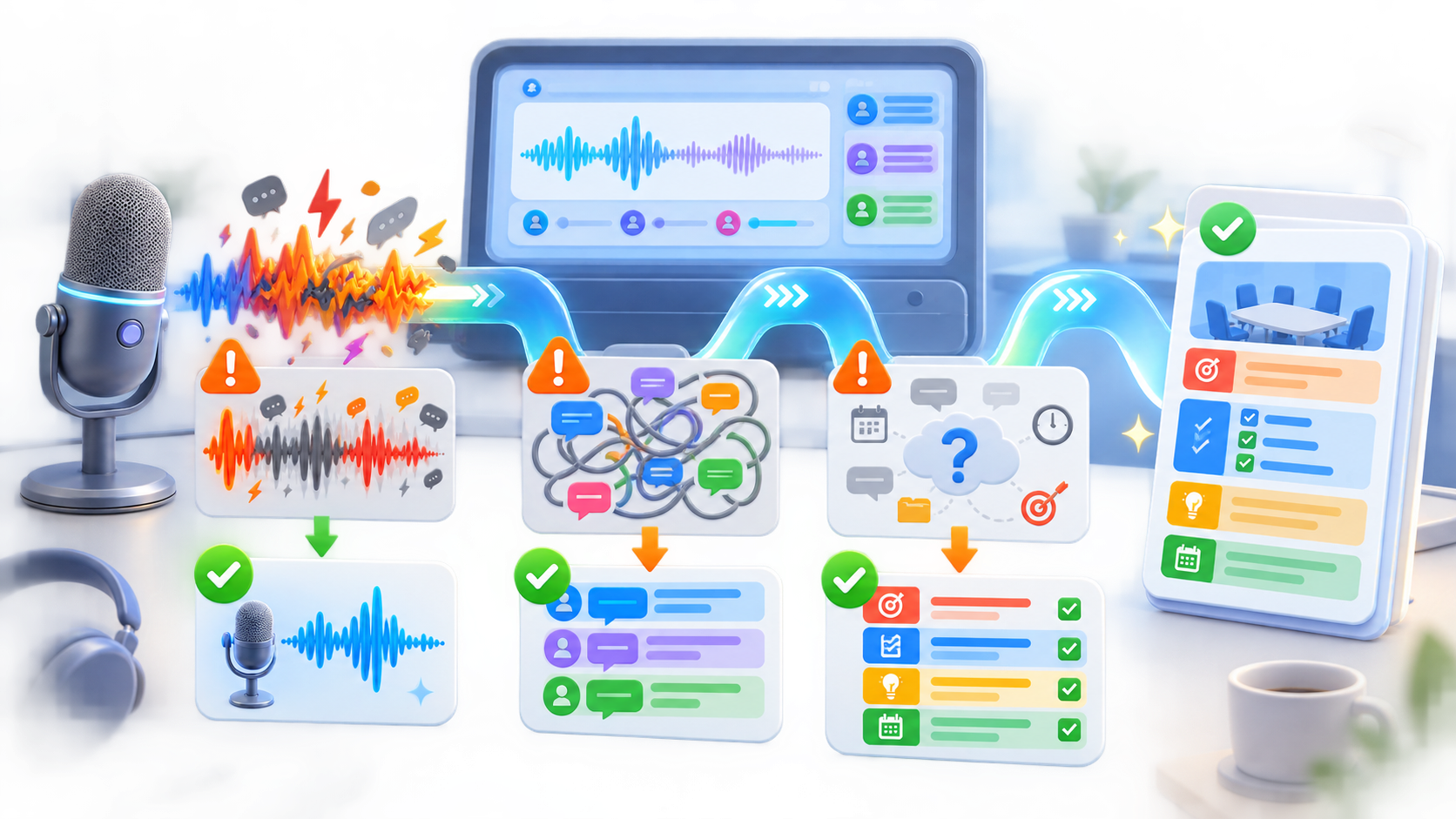
議事録が使えなくなる原因は「指示の抽象度」「入力の長さ」「発言と決定の混同」の3つです。それぞれ症状が異なるため、まず自分がどれに当たるかを特定します。

原因1:「要約して」という指示が抽象的すぎる

最も多い原因がこれです。「要約して」は、AIにとって「重要度の判断基準をそちらで決めてよい」という指示に等しくなります。

実際に起きる症状は、こうです。

  • 雑談や導入の挨拶まで均等に要約される
  • 「〜について議論しました」で終わり、結論が書かれない
  • 数字や日付が丸められる(「来月中」→「近日中」など)

議事録において重要なのは発言量ではなく意思決定の有無です。この重みづけは指示しない限り伝わりません。

原因2:入力が長く、中盤の情報が薄まる

1時間の会議の文字起こしは、日本語で概ね1.5万〜2万字程度になります(発話速度により変動)。これを一度に投げると、前半と後半は拾われるのに中盤が雑になる、という現象が起きやすくなります。

補足

モデルの文脈長(コンテキストウィンドウ)自体は年々拡大しており、長文が「入らない」ことは減りました。ただし入る長さと、均等に精度を保てる長さは別問題です。分割は今でも有効な実務的対処です。

原因3:発言者と決定事項が区別されていない

自動文字起こしは話者分離が不完全なことが多く、「話者A」「話者B」のまま渡すと、誰の決定か分からない議事録になります。

さらに厄介なのが、日本語会議特有の言い回しです。

発言例実際の意味AIの解釈しがちな結果
「じゃあそれで」承認・決定相槌として無視
「一旦持ち帰ります」保留決定事項に混入
「基本的には賛成です」条件付き合意完全合意として記録
「〜だと思うんですけど」提案・意見決定として記録

この曖昧さは、プロンプト側で「決定・保留・意見を分類せよ」と明示すれば大幅に改善します。

原因4:文字起こし自体の品質が低い

見落とされがちですが、入力が壊れていれば出力も壊れます。専門用語・社名・製品名の誤変換が多いと、AIはそれを未知語として扱い、要約から落とします。

対処は単純で、固有名詞リストをプロンプトの冒頭に渡すことです。「この会議に登場する固有名詞:〇〇株式会社、△△プロジェクト、□□システム」と書いておくだけで誤変換の補正が効きます。

まとめ

原因は「指示が抽象的」「入力が長い」「決定と発言の混同」「文字起こしの品質」の4層。上から順に潰すのが効率的です。

原因別の見分け方|自分のケースを1分で特定する

見分け方はシンプルで、出力のどこが壊れているかを見れば原因が特定できます。全体が薄いなら指示、中盤だけ薄いなら長さ、担当が不明なら話者情報の問題です。

症状から原因を逆引きする表

出力の症状該当する原因最初に試すこと
全体的に浅く「議論しました」で終わる指示が抽象的出力項目を5つ明示する
冒頭と末尾は的確だが中盤が雑入力が長すぎる15分単位に分割
ToDoの担当者が「関係者」になる話者情報の欠落話者名を実名に置換
社名・製品名が別の語になっている文字起こしの誤変換固有名詞リストを先に渡す
決定事項に「検討します」が混ざる決定/保留の未分類分類ルールを明示
毎回フォーマットが変わるテンプレート未固定出力例をプロンプトに貼る

判定手順

  1. 出力された議事録の決定事項の欄だけを見る
  2. 空、または「〜を議論した」形式なら → 原因1(指示)
  3. 決定事項はあるが会議中盤の議題が抜けている → 原因2(長さ)
  4. 決定事項はあるが担当者が曖昧 → 原因3(話者)
  5. 固有名詞が明らかに違う → 原因4(文字起こし品質)
ポイント

複数の原因が同時に起きているケースが大半です。ただし原因1(指示の抽象度)を先に潰すと、他の症状も軽くなることが多いため、順番はこれで固定して構いません。

具体的な解決方法|コピペで使えるテンプレート5種

解決策は「役割・入力・出力形式・分類ルール」の4ブロックを持つプロンプトに固定することです。以下のテンプレートはそのまま貼り替えて使えます。

テンプレート1:標準議事録(まずこれを使う)

``` # 役割 あなたは経験豊富な議事録作成者です。

# 入力 以下は会議の文字起こしです。 登場する固有名詞:[社名・製品名・プロジェクト名をここに列挙] 参加者:[氏名と役職]

# 出力形式(この見出しと順序を厳守)

会議概要

  • 日時 / 参加者 / 目的(各1行)

結論(3行以内)

決定事項

| 内容 | 決定者 | 決定理由 |

ToDo

| タスク | 担当者 | 期限 | 状態 |

主要な論点

(論点ごとに「議論の内容」→「結論」の順で記載)

保留・持ち帰り事項

# 分類ルール

  • 「決定」=結論が出て次の行動が確定したもの
  • 「保留」=結論が出ていない、持ち帰りとされたもの
  • 「意見」=個人の見解にとどまるもの。決定事項に含めない
  • 期限が明示されていない場合は「期限未定」と記載し、推測しない
  • 文字起こしにない情報は補わない

# 文字起こし """ [ここに貼り付け] """ ```

最後の「文字起こしにない情報は補わない」が重要です。これがないと、AIが自然な議事録に見えるよう欠落部分を推測で埋めてしまいます。

テンプレート2:分割要約用(長時間会議)

1時間超の会議は、以下を各パートに使い、最後に統合します。

``` これは全[N]回に分けて送る文字起こしの[X]回目です。 今回は要約せず、以下だけを抽出してください。

  1. 議題(この区間で扱われたもの)
  2. 発言された決定・合意(発言者名付き)
  3. 数値・日付・固有名詞(原文のまま)
  4. 未解決のまま次に持ち越された論点

全体の要約は最終回にまとめて依頼します。 """ [この区間の文字起こし] """ ```

統合時は「1〜4回目の抽出結果を統合し、テンプレート1の形式で議事録化してください」と指示します。

テンプレート3:ToDo抽出特化

議事録は不要でタスクだけ欲しい場面用です。

``` 以下の文字起こしから、実行が必要なタスクのみを抽出してください。

出力形式:

| # | タスク | 担当者 | 期限 | 根拠となる発言(原文引用) |

ルール:

  • 「根拠となる発言」は文字起こしから一字一句引用すること
  • 担当者が明示されていない場合は「未定」
  • 「検討する」「考えておく」レベルはタスクに含めず、末尾に「要確認事項」として別掲

```

根拠発言の原文引用を必須にするのが要点です。引用できないタスクは、AIが推測で作った可能性が高いと判断できます。

テンプレート4:1on1・面談記録

``` 以下は1on1面談の記録です。人事評価に使う目的ではありません。

出力形式:

本人の状況(事実のみ)

相談・課題として挙げられたこと

合意した次のアクション

上長側の宿題

ルール:

  • 感情や評価の推測を書かない(「不満そうだった」等は禁止)
  • 発言されていない内容を補完しない

```

テンプレート5:顧客商談メモ

``` 以下は顧客との商談記録です。

出力形式:

先方の課題(発言ベース)

予算・時期に関する言及

提示した内容と反応

ネクストアクション(自社側 / 先方側で分ける)

判断材料が不足している点

ルール:

  • 受注確度の推測は書かない
  • 金額・時期は発言された通りに記載し、丸めない

```

テンプレート比較

テンプレート適した場面所要目安ポイント
1. 標準議事録定例・プロジェクト会議3〜5分まずこれで運用開始
2. 分割要約60分超の会議7〜10分抽出→統合の2段構え
3. ToDo抽出タスクだけ欲しい時1〜2分原文引用で検証可能に
4. 1on1記録面談・評価前面談3分推測の禁止が肝
5. 商談メモ営業・顧客訪問3分数値を丸めさせない
ポイント

テンプレートは毎回貼るのが面倒です。ChatGPTの「カスタム指示」や「プロジェクト」機能に登録しておくと、会話ごとに貼り直す手間がなくなります。

ケース別の対処|会議の型ごとに変える点

ケース別の対処は「何を落としてはいけないか」が会議ごとに違うという一点に尽きます。定例なら進捗差分、商談なら数値、ブレストなら没案の理由です。

定例会議:前回からの差分を書かせる

定例は毎回内容が似るため、要約すると「先週と同じ議事録」になりがちです。前回の議事録を先に渡し、「前回から変化した点を冒頭にまとめてください」と指示します。

差分だけ読めば追える議事録になり、読む側の負担が下がります。

ブレインストーミング:採用案より不採用理由

ブレストで価値があるのは、採用されたアイデアより「なぜその案が消えたか」です。数カ月後に同じ案が再提案されるのを防げます。

出力項目に「検討したが採用しなかった案とその理由」を必ず入れてください。

顧客商談:数値と発言主体を分ける

商談記録で危険なのは、自社の希望的観測が先方の発言として記録されることです。「先方の発言」「自社の説明」「自分の所感」を明確に3分割させます。

所感の欄を用意しておくと、AIが推測を書きたがっても所感欄に隔離されます。

社内勉強会・研修:Q&Aを独立させる

勉強会の議事録は、本編よりQ&Aに価値が集中します。「質疑応答」を独立した見出しにし、質問と回答をペアで記録させてください。

会議種別ごとの追加指定

会議種別追加で指定する項目落としがちな情報
定例前回からの差分進捗の遅延理由
ブレスト不採用案とその理由却下の判断基準
商談発言主体の3分割予算・決裁時期
勉強会Q&Aペア質問者の前提
トラブル対応時系列(何時に何が起きたか)対応の判断根拠
採用面接事実と評価の分離候補者の実際の発言
注意

採用面接や人事評価に関わる記録をAIに処理させる場合、応募者の個人情報の取り扱いになります。個人情報保護法上の利用目的の範囲内か、社内の人事部門に確認してから使ってください。

予防・再発防止のコツ|毎回同じ品質を出す仕組み

再発防止の要点は「プロンプトを毎回書かない仕組み」に落とすことです。カスタム指示への登録と、会議前3分の準備でほぼ解決します。

会議前にやる3つの準備

  1. 固有名詞リストを用意する — 参加者名、社名、製品名、略語。1度作れば使い回せます
  2. 議題を箇条書きで残す — 文字起こしと一緒に渡すと、抜け漏れの検出精度が上がります
  3. 録音環境を確認する — マイクからの距離で文字起こし精度は大きく変わります

テンプレートを資産にする

毎回プロンプトを書き直すのは非効率です。次のいずれかに保存してください。

保存先向いている使い方注意点
カスタム指示常に同じ形式で使う全会話に影響する
プロジェクト機能会議種別ごとに分ける有料プラン中心の機能
テキストファイル複数人で共有する貼り付けの手間は残る
定型文アプリ個人での高速入力端末ごとの設定が必要

出力品質のチェックリスト

生成後、以下の4点だけ確認します。慣れれば1〜2分です。

  1. 決定事項の欄に「検討します」が混ざっていないか
  2. ToDoの担当者が実名になっているか
  3. 日付・金額が原文と一致しているか
  4. 発言していない内容が書かれていないか

料金と無料枠の現実的な見立て

ChatGPTには無料プランがあり、議事録用途でも一定量は使えます。ただし無料プランは高性能モデルの利用回数に上限があり、上限到達後は簡易モデルに切り替わる仕様が長く続いています。長文の議事録では、この切り替わりが品質差として体感されます。

有料プランは個人向けで月額20米ドル前後、法人向けはユーザー単位の課金体系が基本です。ただしプラン構成・価格・制限は改定が頻繁なため、契約前に必ず公式の料金ページで最新の条件を確認してください

補足

週1回の定例議事録程度なら無料枠で足りることが多く、毎日複数の会議を処理するなら有料が現実的、という程度の目安で考えると判断しやすくなります。

まとめ

「固有名詞リスト」「テンプレートの保存」「4点チェック」の3つを仕組み化すれば、議事録作成は会議ごとに10分未満で回せます。

専門家・公的情報の見解|AI利用で守るべき線

公的機関の指針では、生成AIの業務利用は禁止ではなく「入力する情報の管理」と「出力の検証」を前提に認める方向で整理されています。議事録は機密情報を含みやすいため、この2点が特に重要です。

政府・公的機関の整理

総務省と経済産業省が2024年4月に公表した「AI事業者ガイドライン(第1.0版)」では、AIを利用する事業者に対し、人間による監督と、入力データの適切な管理が求められています。生成物をそのまま最終成果とせず、人が確認する運用が前提です。

AIガイドラインでは、AIの利用者に対して、入力データに含まれる個人情報や機密情報の取扱いに留意し、AIの出力結果の正確性を確認したうえで利用することが求められています。(総務省・経済産業省「AI事業者ガイドライン 第1.0版」2024年4月公表)

個人情報保護委員会も、2023年6月に生成AIサービスの利用に関する注意喚起を公表しており、個人情報を含むプロンプト入力については、利用目的の範囲内であることの確認を求めています。

注意

議事録には参加者の氏名・所属・発言内容という個人情報が含まれます。社外の顧客名や、未公表の人事・財務情報を含む議事録を個人アカウントのAIに入力するのは、多くの企業で規程違反に当たります。法人契約の環境を使うか、該当箇所を伏字にしてから投入してください。

学習利用の扱いを確認する

OpenAIは、法人向けプラン(Team・Enterprise)およびAPI経由のデータについて、既定ではモデルの学習に利用しない方針を公表しています。個人向けプランでは、設定画面から学習利用をオフにできる仕組みが提供されています。

ただしこの方針や設定項目の名称は変更されることがあるため、業務利用の前に公式のプライバシーポリシーとヘルプページで現在の条件を確認してください。本記事の記載も執筆時点の整理です。

出力の検証責任は利用者にある

どのガイドラインにも共通するのは、生成された内容の正確性について責任を負うのは利用者だという点です。AIが作った議事録をそのまま配布して事実誤認があった場合、責任はAI提供者ではなく作成者に帰属します。

だからこそ、前述の4点チェックは省略できません。

やってはいけないNG対応|信頼を失う5つの行動

NG対応の中で最も重いのは機密情報の無断入力と、未検証の議事録をそのまま配布することの2つです。どちらも取り返しがつきません。

NG1:機密情報をそのまま貼り付ける

顧客名、契約金額、未公表の人事情報、係争中の案件。これらを個人アカウントに貼るのは避けてください。組織の情報管理規程違反になるだけでなく、取引先との秘密保持契約に抵触する可能性があります。

対処は、伏字化です。「A社」「担当者X」「金額α」に置換してから投入し、生成後に戻します。手間はかかりますが、5分で済みます。

NG2:生成された議事録を無検証で配布する

AIは、文字起こしにない内容でも、文脈上自然であれば補完して書くことがあります。「〇〇部長が承認」と書かれていても、実際には誰も承認していないケースが起こり得ます。

決定事項とToDoだけは、必ず原文と突き合わせてください

NG3:文字起こしなしで「議事録を作って」と頼む

メモ書きだけを渡して議事録の体裁を整えさせると、AIは足りない部分を推測で埋めます。結果として、それらしいが事実ではない議事録が出来上がります。

メモしかない場合は、「メモを議事録形式に整形してください。不足している情報は『記載なし』と書き、推測で補完しないでください」と明示します。

NG4:出力が悪いたびにプロンプトを書き直す

毎回ゼロから書き直すと、良かった時のプロンプトが再現できません。テンプレートを1つ決め、悪かった点だけ追記して育てる方が確実です。

NG5:所感や評価をAIに書かせる

「この会議の課題を分析して」と頼むと、AIは会議に参加していないにもかかわらず、それらしい分析を書きます。議事録に混ざると、誰の見解か分からない記述になります。

分析が欲しい場合は、議事録とは別のファイル・別の見出しに分けてください。

NG行動起こること代わりにやること
機密情報を貼る規程違反・契約違反伏字化してから投入
無検証で配布事実と異なる記録が残る決定事項とToDoを目視確認
メモだけで作成推測で埋められる「記載なし」と書かせる
毎回書き直す品質が安定しないテンプレートを育てる
所感を書かせる出所不明の評価が混入議事録と分析を分離
まとめ

機密の伏字化決定事項の目視確認。この2つさえ守れば、議事録のAI活用でトラブルになる場面はほぼ避けられます。

まとめ|今日から回せる運用

ChatGPTで議事録がうまく作れない原因は、指示の抽象度・入力の長さ・決定と発言の混同・文字起こし品質の4つです。このうち最初に潰すべきは、出力フォーマットの固定です。

今日やることは3つだけです。

  1. 本記事のテンプレート1をコピーし、カスタム指示に登録する
  2. 参加者名と固有名詞のリストを作る(1回作れば使い回せます)
  3. 次の会議で試し、決定事項とToDoだけ目視で確認する

1時間の会議が7分前後で議事録になれば、毎週の定例だけでも月に数時間が戻ってきます。まずは次の1回、テンプレートを固定するところから始めてください。

よくある質問

ChatGPTの無料プランでも議事録は作れますか?

作れます。ただし無料プランは高性能モデルの利用回数に上限があり、上限到達後は簡易モデルに切り替わるため、長時間会議では品質が落ちやすくなります。週1回の定例程度なら無料枠で運用可能です。毎日複数の会議を処理するなら有料プランが現実的です。料金と制限は改定が多いため、公式の料金ページで最新条件をご確認ください。

何分の会議まで一度に処理できますか?

実務的な目安は30〜40分です。それ以上は15〜20分単位に分割し、各パートを抽出してから統合する方式(本記事のテンプレート2)が安定します。モデルの文脈長は拡大していますが、入る長さと精度を保てる長さは別だからです。

文字起こしはどうやって用意すればいいですか?

Web会議ツールの標準機能を使うのが最も手間がかかりません。ZoomやMicrosoft Teams、Google Meetには文字起こし機能が用意されています(利用可否はプランにより異なります)。対面会議ならスマートフォンの録音アプリと文字起こしアプリの組み合わせが一般的です。いずれの場合も、録音前に参加者へ一声かけるのがマナーであり、トラブル防止にもなります。

社外秘の情報を含む会議でも使えますか?

社内規程の確認が先です。多くの企業では、個人アカウントへの機密情報入力を禁止しています。法人向けプラン(Team・Enterprise)やAPI経由のデータは既定でモデル学習に使われない方針が公表されていますが、条件は変更されることがあるため、契約前に公式のポリシーを確認してください。個人利用しかできない場合は、社名・金額・人名を伏字にしてから投入します。

議事録の内容が事実と違った場合、誰の責任になりますか?

利用者の責任です。総務省・経済産業省の「AI事業者ガイドライン(第1.0版、2024年4月公表)」でも、AIの出力結果は人間が確認したうえで利用することが前提とされています。生成された議事録をそのまま配布して誤りがあった場合、責任は作成者に帰属します。決定事項とToDoの目視確認は省略しないでください。

関連記事