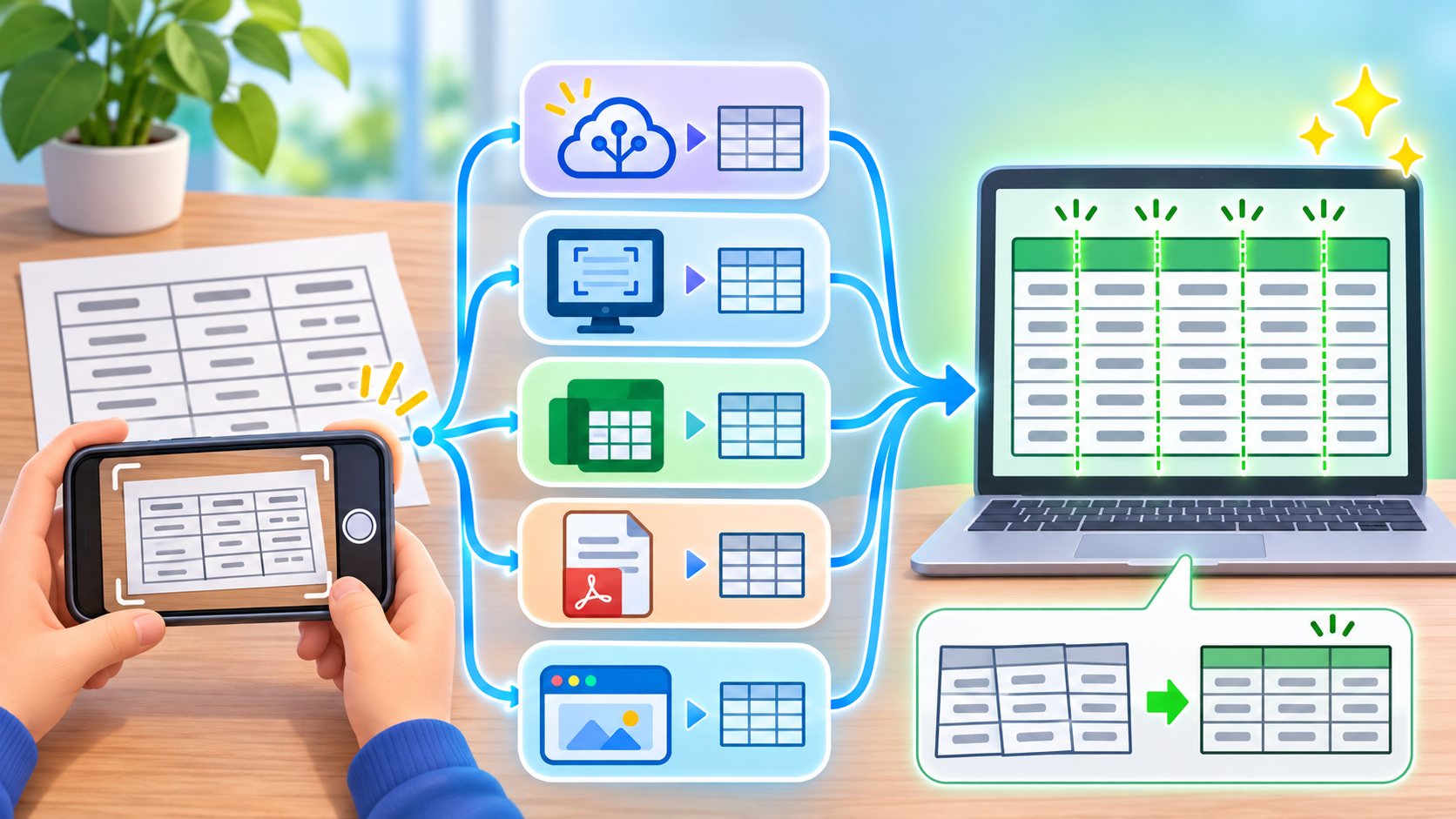
結論:画像の表をエクセルに変換するAIはどれを選べばいい?
- 表を正面から撮る(画面上の表ならスクリーンショット)
- 下の判断チャートで方法を選ぶ
- 列名と列の順番を決めてから、AIに頼む
- 結果をTSV(タブで区切ったテキスト)で受け取る
- 貼り付けたら、列数・合計・数値の形式を検算する
3つの質問で選ぶ判断チャート
- Q1. 表の文字に日本語が入っていますか?
- いいえ → Excelの[データ]→[画像から]。Microsoft 365を契約していれば追加費用はかかりません。手直しは、取り込み前の確認画面で行います。
- はい → Q2へ
- Q2. 顧客名・住所・金額など、個人情報が入っていますか?
- はい → 法人プラン(ChatGPT Business や職場アカウントのMicrosoft 365 Copilot)を使うか、名前や住所を塗りつぶしてから送ります。費用は契約するプランしだいです。
- いいえ → Q3へ
- Q3. 手書きの表ですか?
- はい → ChatGPTかGeminiに画像を渡し、列を固定するプロンプトを使います。無料版でも始められ、ChatGPT Goなら月額1,400円です。崩し字や空欄の多い行は、手直しを見込んでおきます。
- いいえ → Q4へ
- Q4. 表は画面の上にありますか、紙ですか?
- 画面の上 → Windowsの「クリックして実行」か、Copilot Chatのスクリーンショット機能を使います。セルがずれる文字がないか確認します。
- 紙 → スマホで正面から撮り、ChatGPTかGeminiに渡します。空欄の多い行の列ズレを確認します。
画像からエクセルに変換するAIとは何か?
Excel標準の[画像から]は日本語に対応していない
英語、ボスニア語、クロアチア語、チェコ語、デンマーク語、オランダ語、フィンランド語、フランス語、ドイツ語、ハンガリー語、イタリア語、ノルウェー語、ポーランド語、ポルトガル語、ルーマニア語、セルビア語、スロバキア語、スロベニア語、スペイン語、スウェーデン語、トルコ語
注意「Excelだけで画像を表にできる」と紹介する記事の多くは、英数字の表を前提にしています。日本語の表で試す前に、この条件を確認しましょう。
生成AIは読み取った文字を表に組み直す
5つの方法の比較表
| 方法 | 月額費用 | 日本語対応 | 手書き | 空欄・結合セル | 学習への利用(既定) | 必要な環境 |
|---|
| Excel[画像から] | M365契約内で追加なし | 非対応(公式の21言語に含まれない) | 公式記載を確認できず | 取り込み前の確認画面で直す | ― | Windows 11/10 1903以降+WebView2、M365 |
| ChatGPT 無料 | 0円 | 日本語の表も読める(言語別の公式保証はなし) | 読めるが崩し字は苦手 | 空欄が続くと列ズレ | 既定でオン(設定でオフにできる) | ブラウザ/アプリ。画像を送れる回数に上限あり |
| ChatGPT Go | 1,400円 | 同上 | 同上 | 同上 | 同上 | 無料版より画像やファイルの分析を多く使える |
| ChatGPT Plus | 3,000円 | 同上 | 同上 | 同上 | 同上 | Goより上位のプラン |
| M365 Copilot | 法人契約しだい | 日本語で使える | 公式記載を確認できず | 公式記載を確認できず | 職場アカウントでは基盤モデルの学習に使わないとMicrosoftが説明 | 職場アカウント。2026年7月にスクショ機能を追加 |
| Gemini in Googleスプレッドシート | 対象プランしだい | 2026年6月に日本語に対応(表の作成・編集) | 公式記載を確認できず | 公式記載を確認できず | 職場のWorkspaceは組織外の学習に使わないとGoogleが説明。個人アカウントは要確認 | Googleスプレッドシート |
| Windows クリックして実行 | 対応PCなら追加なし | 日本語の表を貼れた実機例あり | 公式記載を確認できず | 一部の文字が想定外のセルに入る例あり | 端末上で処理するとMicrosoftが説明 | Copilot+ PC |
出典: ChatGPTの料金はAI-SMILEY(2026年10月)、Geminiの日本語対応はマイナビニュース TECH+(2026年6月)、クリックして実行の実機例は窓の杜(2026年5月)、Copilotのスクリーンショット機能はMicrosoft 365 Copilot のリリース ノート(2026年7月)です。
補足同じサンプル画像で「手直しが必要なセル数÷全セル数」を比べる測定は、ここではまだ行っていません。自分の表で比べたいときは、同じ画像を各方法に通し、直したセルを数えて割り算してください。たとえば全60セルのうち6セルを直したなら、手直し率は10%です。
始める前の準備・必要なもの
撮り方は正面・ピント・影なし
- 表の真上から、紙と平行にスマホを構える
- 手やスマホの影が表に落ちない場所で撮る
- 1枚に入れる表は1つだけにする
- 罫線のない表は、行の区切りがわかるように余白ごと撮る
- 撮ったら拡大して、細かい数字が読めるか確認する
列名と列の順番をメモしておく
AIの学習設定を確認する
注意学習の設定は、画像を送る前に確認しましょう。個人情報が入った表なら、「注意点・リスク」の章もあわせて読んでください。
写真の表をエクセルに変換する手順
ChatGPTで画像の表をエクセルにするプロンプト
- ChatGPTを開き、表の画像を添付する
- 下のプロンプトの列名を、自分の表に合わせて書き換えて送る
- コードブロックに入ったTSVを、右上のコピーボタンでコピーする
- Excelの左上のセル(A1)を選んで貼り付ける
- 後で紹介するチェックリストで検算する
Excel標準の[画像から]を使う手順(英数字の表)
- [データ]タブ→[画像から]を選ぶ
- [ファイルからの画像]か[クリップボードの画像]を選ぶ
- 読み取り結果のプレビューで、確認を求められたセルを直す
- [データの挿入]でシートに入れる
画面上の表はスクリーンショット系の機能を使う
補足画面上の表は、元のデータをコピーできないかを先に確かめましょう。PDFのテキストを選んでコピーできれば、AIを使わずに済むこともあります。
手書きの表をエクセルに取り込むとき、つまずきやすいポイントと対処法
空欄が続く行で列がずれる
| 日付 | 品名 | 数量 | 単価 | 金額 | 備考 |
|---|
| 4/1 | 封筒 | | | 1200 | |
| 4/1 | 封筒 | 1200 | | | |
- プロンプトで列名と列の順番を固定する
- 空欄は推測で埋めず、「空」のような目印を書かせる
- 貼り付けたら、全行の列数が見出し行と同じか数える
数字の読み間違いは検算で見つける
- 0(ゼロ)とO(オー)
- 1と7、1とl(エル)
- 桁区切りのカンマが混ざり、数字が文字として入る
手書き特有のつまずき
注意「?」のまま残ったセルは、Excelの検索(Ctrl+F)でまとめて探せます。貼り付けたら、まず「?」を探して埋めましょう。
貼り付け前後の検証チェックリスト10項目
| No. | 確認すること | 使う関数・操作 |
|---|
| 1 | プロンプトで列名と列の順番を固定したか | 列名メモをプロンプトに貼る |
| 2 | 空欄を推測で埋めず、「空」で出させたか | 貼り付け後、Ctrl+Hで「空」を空白に置換 |
| 3 | 出力をコードブロックのTSVで受け取ったか | コードブロックのコピーボタンを使う |
| 4 | 全行の列数が見出し行と一致するか | 置換の前に =COUNTA(A2:F2)=COUNTA($A$1:$F$1) を各行に入れ、FALSEの行を探す |
| 5 | 合計行と計算した合計の差が0か | =SUM(E2:E20)-E21 |
| 6 | 0とO、1とl/7、カンマが混ざっていないか | 数値の列にCtrl+Fで「O」「l」「,」を検索 |
| 7 | 日付の和暦・西暦がそろっているか | 日付の列に =ISNUMBER(A2)。FALSEは文字のまま |
| 8 | 数値が文字列として入っていないか | =ISNUMBER(C2)。FALSEなら[区切り位置]か =VALUE() で直す |
| 9 | 個人情報を隠したか、学習オフの設定を確認したか | 送る前に画像を見直し、AIの設定画面を開く |
| 10 | 元の画像と3行を照らし合わせたか | 最初・真ん中・最後の行を目で照合 |
効率化・応用のコツ
プロンプトと検算シートを使い回す
- プロンプトは、ChatGPTのカスタム指示やメモ帳に保存しておく
- 列数チェックとSUMの式を入れた「検算用シート」を作り、毎回そこに貼る
- データの入力規則も、検算用シートに付けたままにしておく
枚数が多いときは1枚ずつ
有料プランは枚数で決める
注意点・リスク:個人情報が写った画像は送っていい?
公的機関の注意喚起
個人情報保護委員会『生成AIサービスの利用に関する注意喚起等について』(2023年6月2日)では、個人情報を含むプロンプトを入力する場合、利用目的の達成に必要な範囲内かを十分に確認するよう求めています。入力したデータが事業者側で学習に使われる場合は、個人情報保護法に違反するおそれがあるとも指摘しています。
送る前に隠す
- 氏名・住所・電話番号の列は、紙を折るか付せんで隠して撮る
- 画像編集で塗りつぶすときは、透けない色で塗る
- 金額と品名だけが必要なら、その列だけを撮る
法人プランとの違い
注意学習をオフにしても、送った画像が事業者のサーバーを通ることは変わりません。顧客名簿のように外に出したくない表は、隠してから送るか、法人プランを使いましょう。
具体例・ケーススタディ
ケース1:英語の請求明細を取り込む
ケース2:手書きの在庫表を取り込む
ケース3:顧客名簿の写真を整理する
まとめ:次にやること
よくある質問
Excelの画像からデータは日本語に対応していますか?
無料のChatGPTでも画像の表をエクセルにできますか?
手書きの表もエクセルに取り込めますか?
貼り付けた数字が計算に使えないのはなぜですか?
関連記事