AI資料作成を効率化する5ステップ|無料で始める時短術と失敗回避のコツ
AIの教科書 / 記事

AI資料作成を効率化する5ステップ|無料で始める時短術と失敗回避のコツ

「資料作成に毎回半日以上かかる」——そんな悩みは、AIを使えば大きく減らせます。結論から言うと、AI資料作成の効率化は「構成案づくり」「文章生成」「デザイン」の3工程をAIに任せることで実現します。慣れれば、これまで丸1日かかっていたスライドが1〜2時間に縮まります。本記事では、無料で今日から始められる手順を5ステップで具体的に解説し、料金・無料枠・つまずきポイントまで実体験ベースで整理します。読み終えたら、他サイトを探し直さずにそのまま作業を始められる状態を目指します。

ポイント

AIは「たたき台を高速で作る係」です。ゼロから作る作業を9割減らし、あなたは「確認と微調整」に集中する——これが効率化の本質です。

結論:AI資料作成の効率化はこの流れで進める

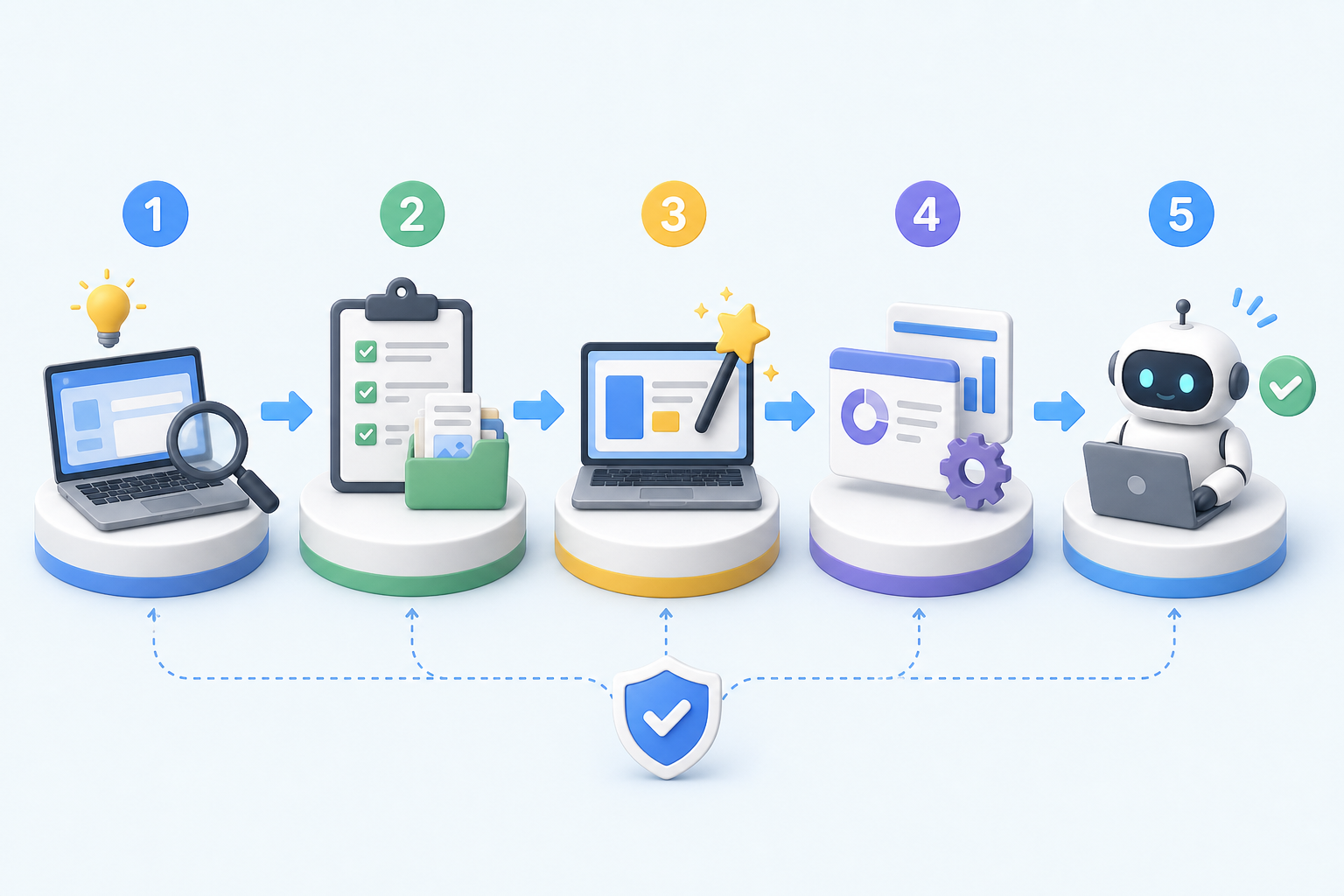
AI資料作成の効率化は、「目的整理→構成→本文→スライド化→仕上げ」の5ステップを一直線に進めるのが最短ルートです。ツールを増やすより、この流れを固定するほうが速くなります。

全体像を先に示します。まず何を誰に伝える資料かを一文で決め、次にChatGPTなどで目次(構成案)を出します。構成が固まったら各見出しの本文をAIに書かせ、その内容をGammaやCanvaのAIでスライドに自動変換します。最後に人の目で数値・固有名詞・トーンを直して完成です。

工程主な作業使うAIの例目安時間
1. 目的整理誰に何を伝えるか一文化ChatGPT / Gemini5〜10分
2. 構成目次・見出しを生成ChatGPT / Gemini10〜15分
3. 本文各見出しの中身を執筆ChatGPT / Claude20〜30分
4. スライド化文章を自動でデザインGamma / Canva AI10〜20分
5. 仕上げ事実確認・微調整自分の目20〜30分

この流れなら、10〜15枚のスライドが合計1〜2時間で形になります。従来手作業だと5〜8時間かかっていた工程なので、体感で7割前後の時短が見込めます。まずは「1本を最後まで通す」ことを最優先にしてください。

補足

最初から完璧なツール選びに悩む必要はありません。ChatGPT(無料)とGamma(無料枠)の2つだけで、この5ステップは十分に回せます。

そもそもAI資料作成とは何か

そもそもAI資料作成とは何か

AI資料作成とは、生成AIに文章・構成・デザインを作らせ、人間が確認・調整して仕上げる資料づくりの手法を指します。「AIが全部作る」のではなく「AIと分担する」のが正確な理解です。

ひと口にAI資料作成といっても、担う役割は大きく3種類に分かれます。1つ目は「文章生成型」で、ChatGPTやGeminiが構成や本文のテキストを作ります。2つ目は「スライド生成型」で、GammaやイルシルがテキストやURLからスライド一式を自動でデザインします。3つ目は「アシスタント型」で、PowerPointのCopilotやGoogleスライドのGeminiが、既存アプリの中で図解や要約を手伝います。

この3種を混同すると「AIに任せたのに思ったものが出ない」と感じがちです。役割を分けて理解しておくことが、後の効率化に直結します。

タイプ得意なこと代表ツール(2026年時点)
文章生成型構成・本文・要約ChatGPT、Gemini、Claude
スライド生成型デザイン一括生成Gamma、イルシル、Canva AI
図解特化型概念図・フロー図Napkin AI、Canva
アシスタント型既存資料の中で支援Copilot、Googleスライド

重要なのは、AIは「ゼロを1にする」より「1を10にする」のが得意という点です。何もない状態から的確な資料を出すのは苦手でも、目的や箇条書きを渡せば一気に形にします。だからこそ、後述する「AIへの指示(プロンプト)」の質が仕上がりを左右します。

ポイント

AI資料作成は「置き換え」ではなく「分担」です。事実確認・意思決定・最終判断は人が担う——この線引きが、信頼できる資料を速く作るコツです。

始める前の準備・必要なもの

準備で必要なのは、「アカウント1つ」「伝えたい要点のメモ」「参考資料」の3点だけです。高価な有料プランや専門知識は、始める段階では不要です。

まずアカウントを用意します。無料で始めるなら、文章用にChatGPTかGeminiのアカウント、スライド用にGammaのアカウントを作ればスタートできます。どちらもメールアドレスかGoogleアカウントで数分登録できます。

次に「要点メモ」を用意します。AIは丸投げより、材料を渡したほうが精度が上がります。以下をメモしておくと、指示がぶれません。

  1. 資料の目的(例:新サービスを社内で承認してもらう)
  2. 想定読者(例:決裁者である部長・経営層)
  3. 伝えたい結論(例:初期費用50万で3か月後に黒字化)
  4. 使える素材(既存の数値、議事録、URLなど)
  5. 枚数やトーンの希望(例:10枚、堅めのビジネス調)

料金の目安も先に把握しておくと、無料枠の使いどころが分かります。

ツール無料枠有料プラン目安(2026年時点)
ChatGPTあり(機能制限)Plus 月20ドル前後
Gamma初回クレジット付与月10〜20ドル前後
CanvaありPro 月1,000円台
Microsoft Copilot一部無料個人向け月3,000円前後
注意

料金・無料枠は改定が頻繁です。上記は目安であり、契約前に必ず各サービスの公式ページで最新の金額と、無料枠の生成回数・商用利用の可否を確認してください。

まずは全て無料枠でひと通り試し、「毎週使う」と確信できたツールだけ有料化するのが失敗しない順序です。最初から複数を有料契約する必要はありません。

手順を順番に詳しく解説(5ステップ)

手順の核心は、「AIに一度で完璧を求めず、5ステップで段階的に育てる」ことです。各段階でAIの出力を確認し、次に渡すことで精度が積み上がります。

以下の順で進めます。ここでは無料のChatGPT+Gammaを例にします。

  1. 目的を一文で固める:AIに「次の資料の目的を一文で言い換えて」と依頼し、ブレをなくします。例「経営層に新サービスの投資対効果を示し、承認を得る資料」。
  2. 構成案を出す:「この目的で10枚のプレゼン構成を、各スライドの見出しと要点3つで作って」と指示します。出てきた目次を眺め、不要な章を削り、足りない章を追加します。
  3. 本文を書かせる:確定した構成を貼り付け、「各見出しの本文を、決裁者向けに簡潔に。数値は[未定]と明示して」と依頼します。数値は必ず自分で埋める前提で進めます。
  4. スライド化する:完成テキストをGammaに貼り、「Text to Deck」機能でスライドへ自動変換します。テーマとフォントを選ぶだけでデザインが整います。
  5. 仕上げる:固有名詞・数値・日付・トーンを自分の目で確認し、図表を差し替え、不要な装飾を削って完成です。

各ステップで「一度に全部」を避けるのがコツです。例えばステップ2で構成が甘いまま本文へ進むと、後で全体をやり直すことになります。前の工程を確定してから次へ進む「ウォーターフォール型」が、結局いちばん速く終わります。

ポイント

プロンプトには「誰向け・何枚・トーン・数値の扱い」を必ず入れてください。この4点を指定するだけで、出力の手直し量が半分以下になります。

スライド化で仕上がりに納得できない場合は、テキストの見出しを短くし、1スライド1メッセージに整理し直してから再変換すると改善します。AIは構造が整った文章ほど、きれいなスライドに変換します。

つまずきやすいポイントと対処法

つまずきの大半は、「指示が曖昧」「一度で完璧を求める」「事実確認を飛ばす」の3つに集約されます。逆に言えば、この3つを避けるだけで成功率は大きく上がります。

よくある失敗と対処を表で整理します。

つまずき症状対処法
指示が曖昧一般論ばかりで刺さらない読者・目的・枚数・トーンを明記する
情報の作り話存在しない数値や出典が出る数値は[未定]指定→自分で埋める
丸投げ想定と違う構成になる構成→本文の順で段階生成する
デザイン崩れ文字が多く読みにくい1スライド1メッセージに削る
トーン不一致社風に合わない硬さ/軽さ参考資料を渡し文体を指定する

特に注意したいのが「もっともらしい嘘(ハルシネーション)」です。AIは市場規模や統計を、それらしい数字で自信満々に出すことがあります。数値・固有名詞・出典は、必ず一次情報で裏取りしてください。

注意

AIが出した統計・法令・他社事例・引用は、そのまま使わないでください。公的機関や公式発表など一次情報で確認しないまま社外資料に載せると、信用問題に発展します。

もう1つ多いのが「1回の指示で理想形を求めて失望する」パターンです。AIは対話で育てる道具です。「ここをもっと簡潔に」「この章は数値中心に」と追加指示を重ねれば、狙った形に近づきます。最初の出力はたたき台であって完成品ではない、と割り切ることが継続のコツです。

スライド生成ツールで日本語が不自然に折り返される、フォントが崩れるといった不具合は、テキスト側の一文を短くするか、日本語対応テーマを選ぶことで多くが解決します。

効率化・応用のコツ

さらなる効率化の鍵は、「テンプレ化」と「使い分け」です。毎回ゼロから指示せず、自分専用の型を持つことで、2本目以降の速度が跳ね上がります。

実践的なコツを挙げます。

  1. プロンプトを保存する:よく使う指示文をメモアプリに保存し、目的だけ差し替えて再利用します。「決裁者向け10枚構成」「顧客提案20枚」など用途別に3〜5個持つと便利です。
  2. 自社トーンを覚えさせる:過去の良い資料を1本貼り、「この文体・粒度に合わせて」と指定すると、社風に沿った出力になります。
  3. 図解はNapkin AIに任せる:文章を貼るだけで概念図やフロー図に変換でき、手描きの図解時間を削減できます。
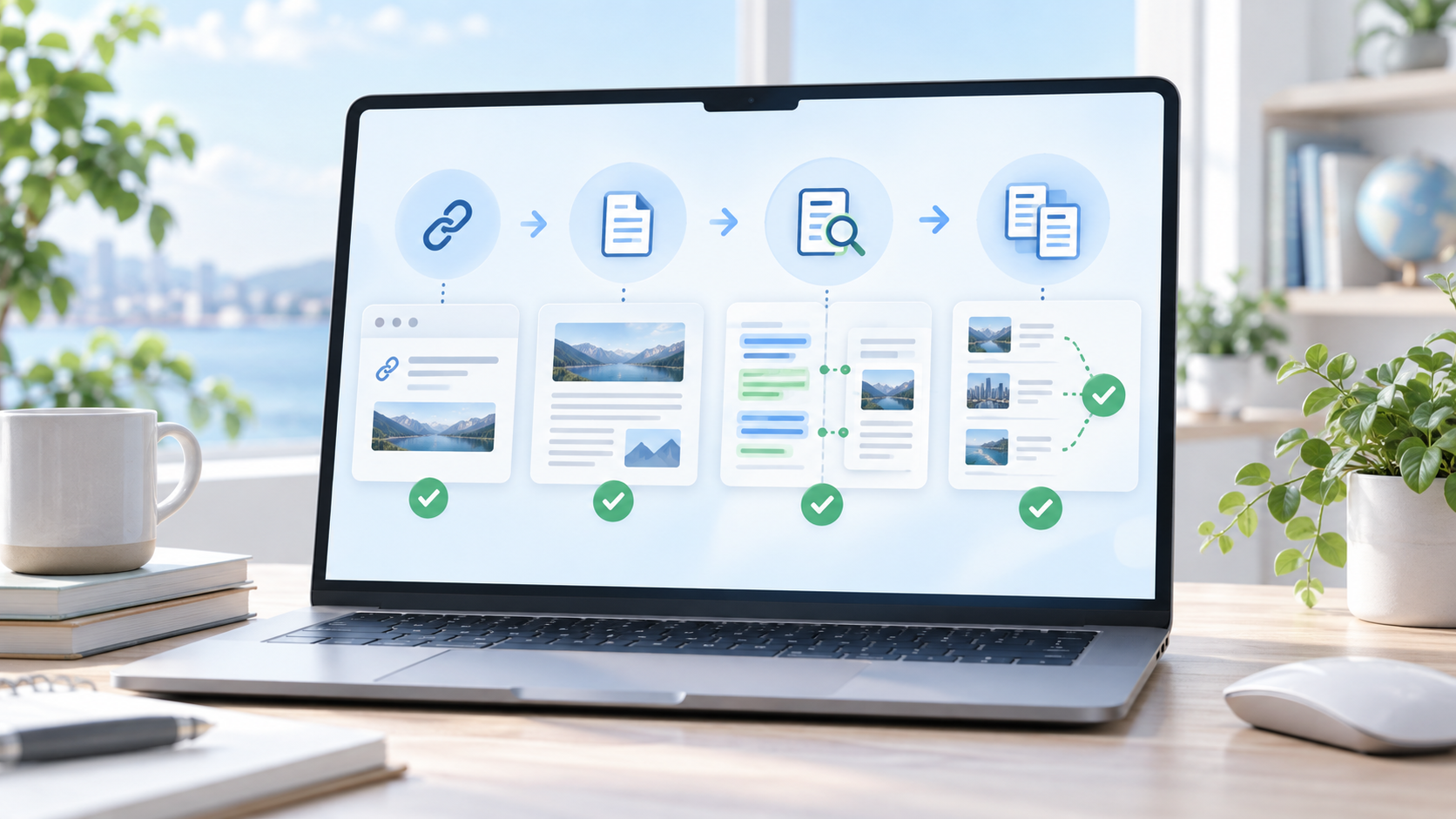
  4. URLから一括生成する:Gammaなどは既存ページやドキュメントのURLから資料化できます。議事録やブログを起点にすると爆速です。
  5. 音声入力で下書きする:移動中に要点を話して文字起こしし、それをAIに整形させると、机に向かう前に素材が揃います。
場面相性の良いアプローチ効果
社内報告を量産プロンプトのテンプレ化2本目以降が半分の時間に
提案書の図解Napkin AI・Canva図解の作成時間を大幅短縮
既存文書の資料化URL/ファイル取り込み素材集めをほぼ省略
補足

効率化の伸びしろは「1本目」より「10本目」にあります。テンプレを育てるほど、同種の資料は指示を数行変えるだけで完成するようになります。

応用として、同じ内容を「詳細版」と「サマリー1枚」に出し分ける使い方も有効です。AIに「今の10枚を1枚のエグゼクティブサマリーに要約して」と頼めば、経営層向けの要約版が数十秒で手に入ります。

注意点・リスク

最優先の注意点は、「機密情報の入力」と「事実誤りの放置」です。この2つは、時短のメリットを一瞬で吹き飛ばすリスクになります。

まず情報漏えいです。無料版のAIでは、入力内容が学習に使われる場合があります。顧客名・未公開の売上・個人情報・社外秘の企画などは、原則として入力しないか、学習オフ設定のある法人向けプランを使ってください。社内ルールがある場合はそれに従います。

次に正確性です。前述のとおりAIは誤情報を自然に混ぜます。特に金融・医療・法律・採用など、人の判断や生活に関わる分野(YMYL領域)では、専門家や公式情報での確認が欠かせません。

リスク起こりうること対策
情報漏えい機密が学習・流出機密は入力しない/法人プラン
事実誤り誤った数値で意思決定一次情報で裏取り
著作権生成画像・文章の権利問題商用可否を規約で確認
品質のばらつき出力が毎回変わる人の最終チェックを必須化
依存しすぎ自分で考える力の低下構成の判断は自分で持つ
注意

生成AIの利用規約と、勤務先のAI利用ポリシーは事前に必ず確認してください。特に商用利用の可否、生成物の権利帰属、機密情報の取り扱いは、資料を社外に出す前のチェックが必須です。

また、AIに頼りすぎると「自分の頭で構成を考える力」が鈍るという声もあります。構成と結論だけは自分で決め、肉付けをAIに任せるという主従を保つと、品質と成長を両立できます。効率化はあくまで手段であり、伝わる資料を作ることが目的だと忘れないでください。

具体例・ケーススタディ

具体的な効果を、「所要時間が半日→2時間に短縮した」実例でイメージしてみましょう。ここでは中小事業者と個人の2ケースを紹介します。

ケース1:中小企業の営業提案書(15枚)

従来は、担当者が構成を考え、文章を書き、PowerPointで整えるまでに約6時間かかっていました。AI導入後の流れは次のとおりです。

  1. 議事録のテキストをChatGPTに渡し、構成案を10分で生成
  2. 各章の本文を20分で執筆(数値は自分で差し替え)
  3. Gammaでスライド化し15分でデザイン完成
  4. 図表と価格表を差し替え、40分で仕上げ

合計は約1時間半。6時間の作業が4分の1近くに圧縮され、空いた時間を顧客ヒアリングに回せるようになりました。

ケース2:副業ワーカーのセミナー資料(20枚)

平日夜しか作業できない個人が、週末に予定していたセミナー資料を、平日2晩で完成させた例です。音声入力で通勤中に要点を話し、帰宅後にAIで整形・スライド化。図解はNapkin AIに任せ、手描き図の時間をゼロにしました。

項目AI導入前AI導入後
構成づくり1.5時間15分
本文作成2.5時間30分
スライド化2時間20分
合計約6時間約1〜1.5時間
まとめ

2つのケースに共通するのは、AIに「たたき台」を任せ、人が「確認と微調整」に集中した点です。丸投げではなく分担が、再現性のある時短につながっています。

どちらのケースでも、最後の事実確認と数値の差し替えは必ず人が行っています。時短しても品質チェックは省かない——これが、社内外で通用する資料を出し続けるための共通ルールです。

よくある質問

Q. AI資料作成は無料だけで完結できますか? A. 結論、個人利用なら無料枠だけでも十分に完結できます。ChatGPT(無料)で文章、Gammaの無料クレジットでスライド化まで可能です。ただし生成回数や高品質エクスポートに制限があるため、頻繁に使うなら有料化を検討してください。

Q. どのツールから始めるのが最短ですか? A. 結論、ChatGPT+Gammaの2つで始めるのが最短です。文章生成とスライド化という核となる2工程をカバーでき、どちらも無料で試せます。慣れてから図解用のNapkin AIなどを足すと良いです。

Q. AIが作った資料をそのまま提出しても大丈夫ですか? A. 結論、そのまま提出は避けてください。数値・固有名詞・出典の誤りが混ざる可能性があり、社外資料では信用を損ないます。事実確認とトーン調整という最終チェックは、必ず人が行う前提で使ってください。

Q. 機密情報を含む資料でもAIを使えますか? A. 結論、無料版には機密を入力しないのが原則です。学習に使われるリスクがあるため、社外秘や個人情報は、学習オフ設定のある法人向けプランを使うか、該当部分を伏せて入力してください。社内ポリシーの確認も必須です。

Q. デザインが崩れてしまうときはどうすればいいですか? A. 結論、1スライド1メッセージに文章を削るのが最も効きます。文字量が多いとレイアウトが崩れやすいため、見出しを短くし、日本語対応テーマを選び直してから再変換すると、多くの崩れは解消します。

ポイント

まずは無料枠で1本、最後まで通してみてください。「AIに任せる工程」と「自分が守る工程」の感覚がつかめれば、2本目以降は驚くほど速くなります。