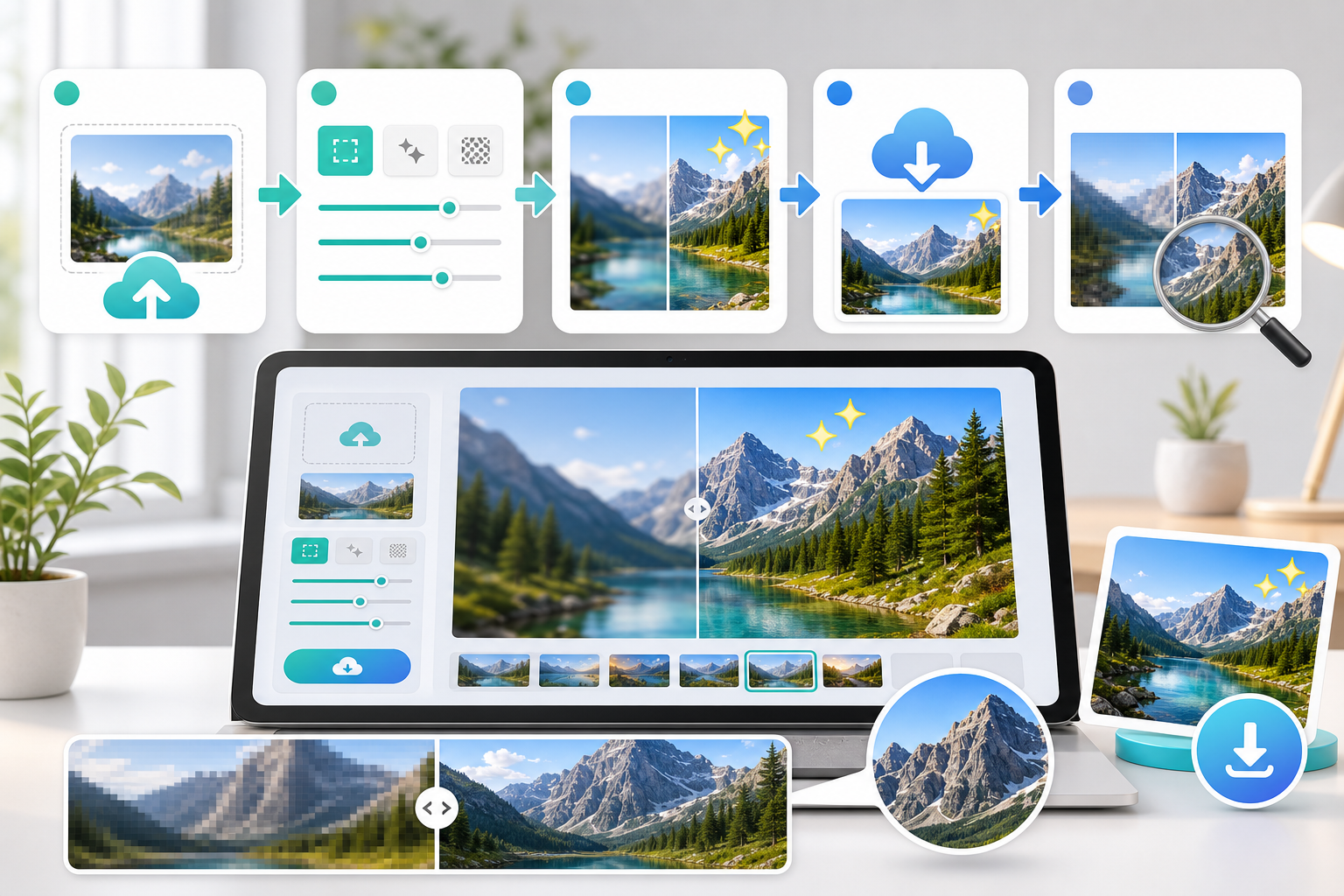
AI画像の高画質化は、無料ツールだけでも今日から実践できます。基本の流れは「目的を決める→ツールを選ぶ→画像を読み込む→倍率とモデルを設定→書き出す」の5ステップで、慣れれば1枚あたり1〜3分ほどです。本記事では、Upscayl・waifu2x・Topaz Gigapixel AIなどを実際に使い比べてきた経験をもとに、初心者がつまずかない手順を順番に解説します。料金や無料枠、商用利用時の注意点、印刷に必要な解像度の計算方法まで網羅しているので、読み終えたらすぐに作業へ移れます。
結論:高画質化は5ステップで完結、まず無料のUpscaylから始めるのが正解です
結論から言うと、最初の1枚は完全無料のUpscaylで試し、用途が広がったら有料ツールを検討するのが失敗しない進め方です。
全体の流れは次のとおりです。
- 目的と必要な出力サイズを決める(Web用か印刷用か)
- ツールを選ぶ(無料ローカル型か、クラウド型か)
- 画像をアップロード(または読み込み)する
- 倍率・AIモデル・ノイズ除去を設定して実行する
- 仕上がりを等倍表示で確認し、適切な形式で書き出す
費用感の目安は以下のとおりです(2026年時点の目安・ドル建ては為替で変動します)。
| 進め方 | 費用 | 向いている人 |
|---|---|---|
| Upscayl(ローカル) | 完全無料 | まず試したい人・枚数が多い人 |
| waifu2x(Web) | 無料 | イラスト中心の人 |
| Canva・Let's Enhance等 | 無料枠+月額1,000〜2,000円前後 | ブラウザで完結したい人 |
| Topaz Gigapixel AI | 買い切り99ドル前後 | 印刷・仕事で常用する人 |
私自身、ブログ用のアイキャッチはUpscaylで済ませ、クライアントに納品する印刷物だけTopazを使う、という使い分けに落ち着きました。最初から有料ツールを買う必要はありません。無料ツールで「どこまでできて、どこで物足りなくなるか」を体感してから投資する順番のほうが、結果的に無駄がありませんでした。
高画質化の成否は「ツールの性能」より「元画像の状態と設定の適切さ」で決まります。手順どおりに進めれば、無料ツールでもWeb用途には十分な品質が得られます。
そもそもAI画像の高画質化(AIアップスケール)とは

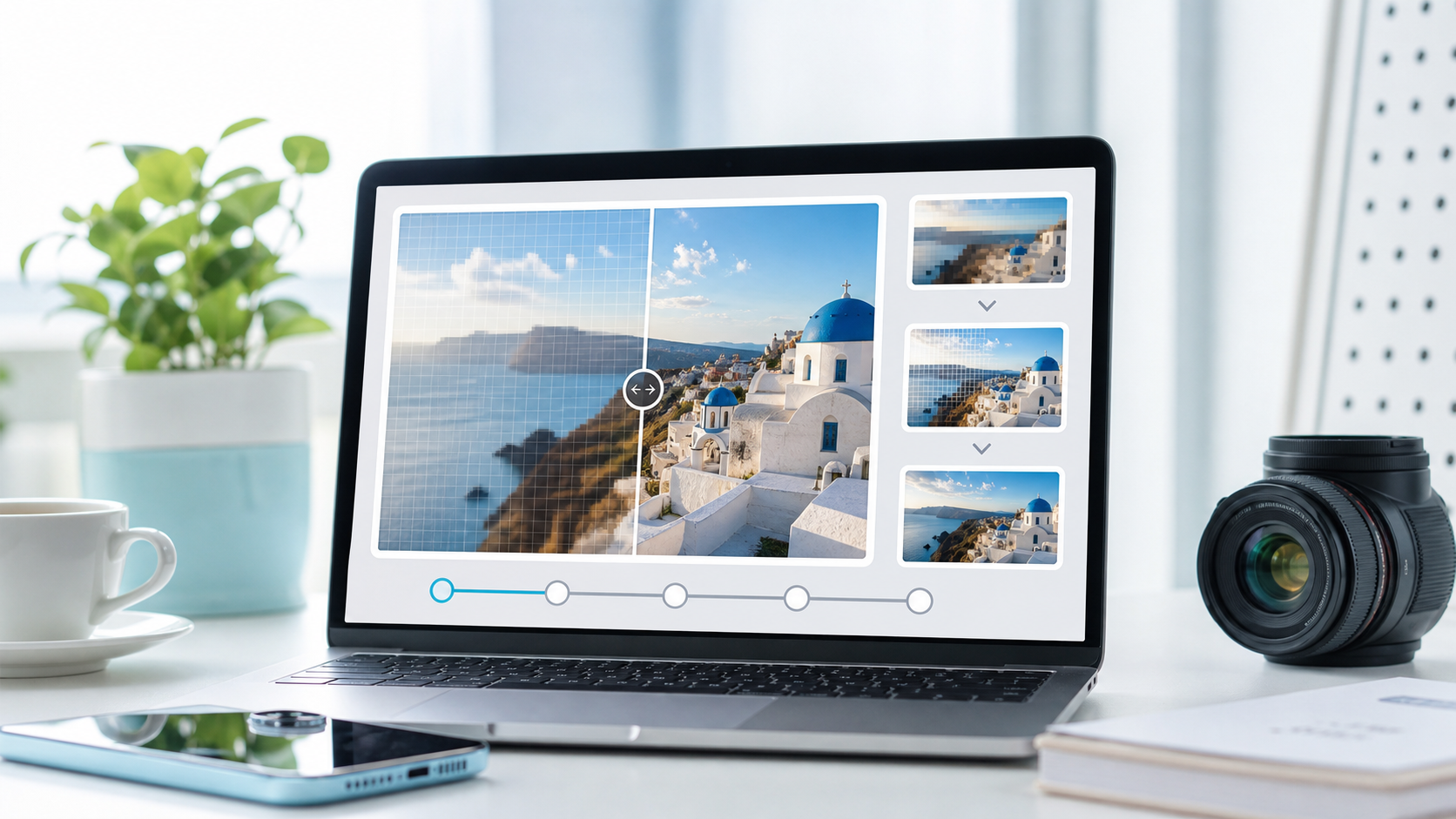
AI高画質化とは、AIが画像の内容を推測してディテールを描き足しながら拡大する技術で、従来の単純拡大とは仕組みが根本的に違います。
従来の拡大(バイキュービック補間など)は、既存のピクセルの間を平均値で埋めるだけなので、拡大するほどぼやけます。一方AIアップスケールは、大量の画像で学習したモデルが「この輪郭は髪の毛らしいから、こういう質感のはずだ」と推測し、存在しなかったピクセルを新しく生成します。だから2倍・4倍に拡大してもシャープさが保たれるのです。
| 比較項目 | 従来の拡大 | AIアップスケール |
|---|---|---|
| 仕組み | ピクセル間を補間 | 学習済みAIがディテールを生成 |
| 拡大時の見た目 | ぼやける・ギザギザになる | 輪郭や質感が維持・復元される |
| 処理速度 | 一瞬 | 数秒〜数分 |
| 忠実性 | 元の情報のまま | 推測が混ざる(後述のリスクあり) |
技術的にはいくつかの系統があります。Real-ESRGANに代表される「復元系」は元画像に忠実な拡大が得意で、UpscaylやwaifU2xの中身もこの系統です。GFPGANやCodeFormerのような「顔復元系」は、潰れた顔写真を整えるのに特化しています。そして2024年頃から広がったMagnific AIのような「クリエイティブ系」は、生成AIの力で質感や細部を大胆に描き足すタイプで、AI生成イラストの仕上げと相性が良い一方、元と違う絵になることもあります。
2026年現在の動向としては、PhotoshopやCanvaのような汎用ツールに高画質化機能が標準搭載され、単体ツールを使わなくても済むケースが増えました。また、Stable DiffusionやMidjourneyなどの画像生成AI側にもアップスケール機能が組み込まれ、「生成→高画質化」が一つの流れとして完結するようになっています。
「高画質化」と一口に言っても、解像度を上げる「アップスケール」、ざらつきを消す「ノイズ除去」、圧縮劣化を直す「JPEG復元」、ピンぼけを直す「シャープ化」は別の処理です。多くのツールはこれらを組み合わせて実行します。
始める前の準備・必要なもの
作業を始める前に、「元画像の最高品質版」と「必要な出力サイズ」の2つを確定させることが最重要です。ここを飛ばすと後で必ずやり直しになります。
準備するものは次の4点です。
- 元画像(できるだけ高品質なもの): LINEやSNS経由で受け取った画像は自動圧縮されています。撮影者や制作者から元データをもらい直すだけで、仕上がりが大きく変わります。
- 必要な出力サイズの計算: 用途から逆算します。Webなら幅1,200〜2,000pxで大半は足ります。印刷は350dpiが基準で、A4フルサイズなら約2,894×4,093px、はがきサイズなら約1,378×2,039pxが必要です。
- 実行環境: ローカル型(Upscayl等)は、ある程度のGPUを積んだPCが必要です。Upscaylは内蔵GPUでも動きますが、4倍拡大で1枚数分かかることがあります。クラウド型ならスマホやスペックの低いPCでも問題ありません。
- アカウントと予算: クラウド型は無料枠の確認を。Let's Enhanceは登録時に無料クレジットが付与され、Canvaの高画質化は有料プラン(月1,000円台)の機能です。
出力サイズの計算式は覚えておくと便利です。
必要ピクセル数 = 印刷サイズ(mm) ÷ 25.4 × 350(dpi)
例えば幅100mmで印刷したいなら、100÷25.4×350=約1,378pxが必要です。元画像が700pxなら2倍、350pxなら4倍のアップスケールが必要、と逆算できます。
もう一つ、意外と見落とされるのがファイル形式の確認です。JPEGを何度も保存し直した画像は圧縮ノイズが蓄積しており、そのまま拡大するとノイズごと拡大されます。この場合は「ノイズ除去を強めに設定する」前提でツールを選ぶ必要があります。
高画質化は「足りない分だけ」行うのが鉄則です。必要サイズを先に計算し、2倍で足りるなら4倍にしない。倍率が上がるほどAIの推測部分が増え、破綻のリスクも上がります。
AI画像を高画質化するやり方を5ステップで詳しく解説
ここからが本題です。無料のUpscaylを例に、実際の操作を5ステップで解説します。クラウド型でも流れはほぼ同じです。
- 目的と倍率を決める: 前章の計算式で必要ピクセル数を出し、元画像のサイズで割って倍率を決めます。例:元800px→Web用アイキャッチ1,600pxなら2倍です。
- ツールを選んでインストール(またはアクセス)する: Upscaylは公式サイトからWindows/Mac/Linux版を無料ダウンロードできます。インストール不要で試したいなら、ブラウザで動くwaifu2x系のWebサービスが手軽です。
- 画像を読み込む: Upscaylなら「Select Image」から画像を選ぶか、ウィンドウにドラッグ&ドロップします。複数枚あるならフォルダごと選択できるバッチモードが使えます。
- モデルと倍率を設定して実行する: ここが品質の分かれ目です。写真なら忠実性重視のモデル(High Fidelity系)、イラストやアニメ絵ならDigital Art系のモデルを選びます。倍率は既定の4倍から変更可能です。設定したら「Upscayl」ボタンを押して待ちます(GPU性能により数秒〜数分)。
- 等倍表示で確認して書き出す: 処理後は必ず100%表示で、顔・文字・細い線の3か所を確認します。問題なければ保存形式を選びます。Webに載せるならPNGで書き出してから圧縮ツールでWebP化するとファイルサイズと画質のバランスが良好です。印刷入稿ならPNGまたはTIFFのまま渡します。
ツール選びの比較表も置いておきます。
| ツール | 料金(目安) | 得意分野 | 特徴 |
|---|---|---|---|
| Upscayl | 完全無料 | 写真・イラスト全般 | ローカル処理で枚数無制限、学習利用の心配なし |
| waifu2x | 無料 | イラスト・アニメ | ノイズ除去が優秀、倍率は控えめ |
| Canva | 有料プラン機能 | デザイン作業と一体 | ブラウザ完結、他の編集とセットで便利 |
| Topaz Gigapixel AI | 買い切り99ドル前後 | 写真・印刷用途 | 顔復元・高倍率に強い、業務の定番 |
| Magnific AI | 月39ドル〜 | AI生成画像の仕上げ | ディテールを大胆に描き足すクリエイティブ系 |
私の体感では、Web用途の8割はUpscaylの4倍+High Fidelity系モデルで足ります。人物写真の顔が小さく潰れている場合だけ、顔復元機能を持つTopazやクラウド型の出番です。
クラウド型ツールの無料枠には、透かし(ウォーターマーク)が入る・出力サイズが制限される・商用利用不可などの条件が付くことがあります。実行前に必ず料金ページと利用規約を確認してください。
つまずきやすいポイントと対処法
初めての高画質化で起きるトラブルは、「顔の崩れ」「文字の潰れ」「のっぺり化」の3つがほぼ定番です。原因と対処をまとめます。
| 症状 | 主な原因 | 対処法 |
|---|---|---|
| 顔が別人のようになる | 顔復元AIの推測が強すぎる | 顔復元をオフにする/復元強度を下げる/忠実系モデルに変更 |
| 文字やロゴが潰れる・歪む | AIが文字を模様として再生成 | 文字部分は元画像から別レイヤーで重ね直す |
| 肌や壁がのっぺりする | ノイズ除去が強すぎる | ノイズ除去強度を1段階下げる/別モデルを試す |
| ギザギザ・輪郭の二重線 | イラストに写真用モデルを適用 | Digital Art系モデルに切り替える |
| 処理が終わらない・落ちる | GPUメモリ不足 | 倍率を下げて2回に分ける/他アプリを閉じる |
| ファイルサイズが巨大化 | 4倍拡大でピクセル数16倍 | 書き出し後にWebP/JPEG圧縮をかける |
特に多いのが顔の崩れです。顔復元AIは「それらしい顔」を生成するため、強くかけると本人と微妙に違う顔になります。実際、家族写真の復元を試したとき、標準設定では目元の印象が変わってしまい、復元強度を50%程度に下げてようやく自然になりました。人物写真では復元強度の調整が仕上がりを左右します。
もう一つ見落としがちなのが「元画像が悪すぎるケース」です。極端に小さい画像(200px以下)や強いブレのある写真は、AIでも限界があります。この場合は4倍を1回かけるより、2倍を2回に分けて間でノイズ除去を挟むと改善することがあります。それでもダメなら、元データの再入手か撮り直しが最短ルートです。
高画質化した画像を再びJPEGの低品質設定で保存すると、せっかくの処理が台無しになります。作業中はPNGで保持し、圧縮は最後の書き出し時に1回だけ行ってください。
効率化・応用のコツ
枚数が増えてきたら、バッチ処理と「生成段階で解像度を稼ぐ」発想で作業時間を大幅に減らせます。
実務で効いたコツを4つ紹介します。
- バッチ処理で一括変換する: UpscaylやTopazはフォルダ単位の一括処理に対応しています。EC商品画像50枚を1枚ずつ処理すると1時間以上かかりますが、バッチなら設定1回で放置できます。夜間や休憩中に回すのが定石です。
- 画像生成AI側で先に解像度を稼ぐ: Stable Diffusionを使うなら、生成後に拡大するよりhires fix(高解像度補助)を使って生成段階から大きく出力するほうが破綻が少なくなります。Midjourneyも標準のアップスケール機能を先に使い、足りない分だけ外部ツールで足すのが効率的です。
- 2段階アップスケールで品質を上げる: 8倍が必要な場合、一気に8倍にするより「忠実系モデルで4倍→クリエイティブ系で2倍」のように役割を分けると、忠実さとディテール感を両立できます。
- 繰り返す作業はAPIで自動化する: Real-ESRGANはコマンドラインやAPI経由で実行でき、Replicateなどのクラウド実行サービスなら1枚数円程度で処理できます。ECサイトの商品登録フローに組み込めば、高画質化の作業自体をゼロにできます。
副業でデザイン制作を請けている知人は、納品前の最終工程に「Upscaylバッチ→圧縮ツール→ファイル名リネーム」の3連コンボをスクリプト化し、以前は30分かかっていた仕上げ作業を5分に短縮していました。高画質化は単発の作業ではなく、ワークフローの1工程として設計すると効果が最大化します。
少量なら手動、10枚超はバッチ、恒常的な業務ならAPI自動化。枚数と頻度で手段を切り替えるのが効率化の基本です。
注意点・リスク:著作権・規約・「AIの推測」を理解する
高画質化には、権利面と「AIが事実と違うものを描き足す」リスクがあり、仕事で使うなら必ず理解しておくべきです。
1. 著作権・肖像権 他人が撮影した写真や他人の著作物を、権利者の許可なく高画質化して公開・販売することはできません。高画質化は加工の一種であり、加工したからといって権利が自分に移るわけではありません。フリー素材でも「改変可否」のライセンス条件を確認してください。
2. ツールの利用規約と商用利用 無料ツール・無料枠には商用利用の制限が付く場合があります。また、クラウド型ではアップロードした画像がサービス改善やAI学習に使われる規約になっていることがあります。クライアントの未公開素材や個人情報を含む画像は、ローカル処理のUpscaylなど外部に送信しないツールを使うのが安全です。私はNDA案件では必ずローカル型を使うと決めています。
3. 「復元」ではなく「推測」であることの理解 AI高画質化は失われた情報を取り戻しているのではなく、それらしく生成しています。防犯カメラ映像の顔をAIで鮮明化しても、それは証拠として本人を示すものではありません。顔・文字・ロゴ・数字などの「事実性が問われる部分」は、高画質化後の画像を鵜呑みにしないことが重要です。
4. 入稿・納品先の規定 印刷会社によっては、AI処理した画像の入稿に関する規定や、実効解像度のチェックがあります。350dpi相当に拡大しても、元がぼけていれば印刷では粗が目立ちます。本番前にA4の一部だけテスト印刷して確認すると事故を防げます。
「高画質化すればどんな画像でも使える」は誤解です。権利・規約・忠実性の3点をクリアして初めて実務投入できます。特にYMYL領域(人物の証明・医療画像など)での安易な利用は避けてください。
具体例・ケーススタディ:用途別に3パターンで見る
実際の作業イメージが湧くように、私が実務で対応した3つのケースを費用と結果つきで紹介します。
ケース1:ECの商品画像(元800px→2,000px) 昔撮影した商品写真しか残っていない小規模ECの案件です。Upscaylで4倍(3,200px)に拡大後、2,000pxにリサイズして書き出しました。4倍で拡大してから縮小すると、2.5倍で出すよりエッジが安定します。費用0円、50枚のバッチ処理で実作業は20分程度。モール掲載基準の解像度を全画像でクリアできました。
ケース2:紙のチラシ用写真(元1,200px→A4半面・350dpi) 必要サイズは幅約1,450px以上でしたが、元画像に圧縮ノイズが多く、無料ツールではのっぺり感が残りました。Topaz Gigapixel AI(買い切り99ドル前後)でノイズ除去とシャープ化を弱めに併用し、2倍拡大で解決。印刷用途は「拡大」より「ノイズ処理の質」が決め手になる典型例でした。テスト印刷を1回挟み、本番入稿でも指摘ゼロでした。
ケース3:AI生成イラストの納品品質向上(元1,024px→4,096px) Midjourneyで生成したキービジュアルをポスター利用したいという依頼です。標準アップスケールだけでは質感が足りず、Magnific AI(月39ドル〜)でディテール生成を控えめ設定にして4倍化しました。髪や布の質感が明らかに向上した一方、強度を上げすぎると顔立ちが変わったため、設定値を3回試行して着地。クリエイティブ系ツールは試行回数を前提にクレジット残量を管理するのがコツです。
| ケース | 使用ツール | 費用 | 所要時間 |
|---|---|---|---|
| EC商品画像50枚 | Upscayl | 0円 | 約20分 |
| 印刷チラシ写真 | Topaz Gigapixel AI | 買い切り99ドル前後 | 約30分(テスト印刷込み) |
| AI生成ポスター | Magnific AI | 月39ドル〜 | 約40分(3回試行) |
Web用途は無料ツールで十分、印刷はノイズ処理に強い買い切りツール、AI生成画像の仕上げはクリエイティブ系、が費用対効果の高い使い分けです。
よくある質問
Q1. AI画像の高画質化は無料でどこまでできますか? Web掲載レベルなら無料で十分です。Upscaylは完全無料・枚数無制限で、4倍拡大まで実用品質が得られます。有料ツールが必要になるのは、印刷向けの繊細なノイズ処理や、顔復元・高倍率が必要な場合です。
Q2. スマホだけで高画質化できますか? できます。ブラウザで動くwaifu2x系サービスや、Reminiなどのスマホアプリで完結します。ただし無料版は透かしや回数制限、画質面の制約があるため、枚数が多い場合や仕事用途はPC+ローカルツールをおすすめします。
Q3. 何倍まで拡大できますか? ツール上は8〜16倍も可能ですが、実用ラインは2〜4倍です。倍率が上がるほどAIの推測部分が増えて破綻しやすくなるため、必要サイズを先に計算し、足りない分だけ拡大するのが基本です。
Q4. 高画質化した画像は商用利用できますか? 元画像の権利とツールの規約の両方を満たせば可能です。他人の著作物は高画質化しても権利者の許可が必要で、無料プランでは商用不可のツールもあります。仕事で使う前に必ず利用規約の商用利用条項を確認してください。
Q5. 高画質化すると元の画像と変わってしまうのはなぜですか? AIが失われた情報を「推測して描き足す」仕組みだからです。特に顔復元やクリエイティブ系ツールは変化が大きくなります。忠実さを重視するならReal-ESRGAN系の復元モデルを選び、顔復元の強度を下げて調整してください。
---
AI画像の高画質化は、必要サイズの計算→ツール選び→設定→確認という手順さえ守れば、専門知識がなくても失敗しません。まずは手元の1枚を無料のUpscaylで4倍にしてみることから始めてください。無料で得られる品質を体感してから、印刷や業務の必要に応じて有料ツールへ進むのが、コストを無駄にしない最短ルートです。