まな先生やさしく解説 うんうん、いっしょに見てみようね♪
議事録のAI文字起こしは、「録音→文字起こし→要約→確認」の4工程に分解して考えると失敗しません 。そして多くの人は、新しいツールを契約する必要がないんだよ。すでに払っているChatGPT Plus、Google Workspace、Zoom有料プラン、Microsoft 365のどれかに、議事録AI機能が標準で付いているからだよ。
まな先生やさしく解説 本記事は「おすすめツール12選」型の記事ではないんだよ。山梨県スマート自治体研究会の実測データ(議事録1本あたり約3.0時間)を使って、あなたの時給と月間本数なら有料契約すべきか、無料枠のままでいいのか を計算で確定させます。そのうえで、対面会議も含めた具体的な手順、誤変換の潰し方、機密情報の線引きまで踏み込みます。
結論を先に言うと、月に議事録を1本未満しか作らない人は有料契約する意味がないんだよ。無料枠で足ります。
すい要点を整理 ここ、大事だからメモしておこ♪
ポイント この記事のゴールは「ツールを選ぶこと」ではなく、今日中に1本目の議事録をAIで作り終えること だね。読み終えたら他サイトで調べ直す必要がない構成にしているね。
議事録のAI文字起こしとは何か?4工程で理解する
こころ読者目線で質問 ふむふむ…。ここ、もう少しかみくだいて教えてもらえる?
まな先生やさしく解説 うんうん、いっしょに見てみようね♪
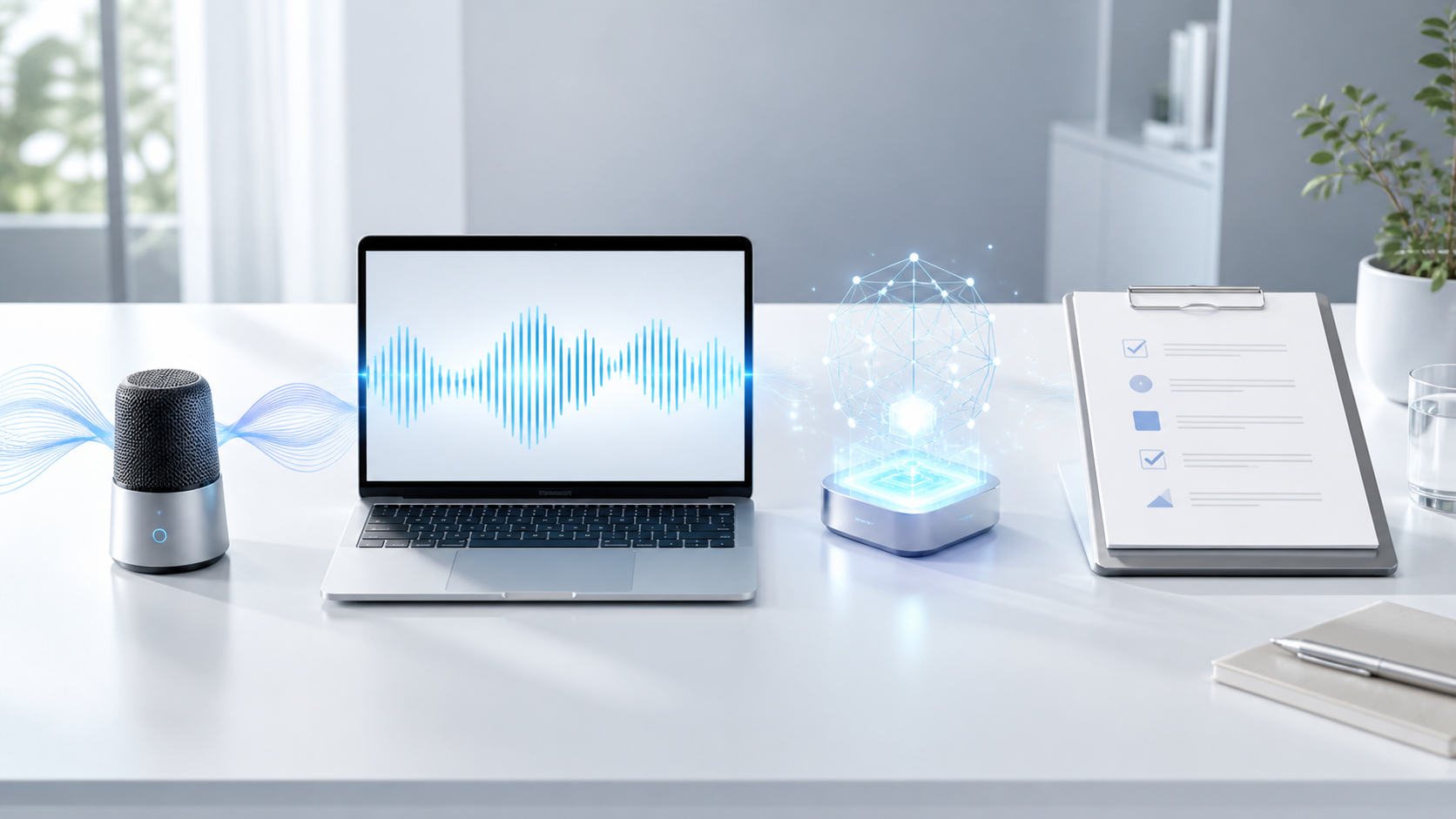
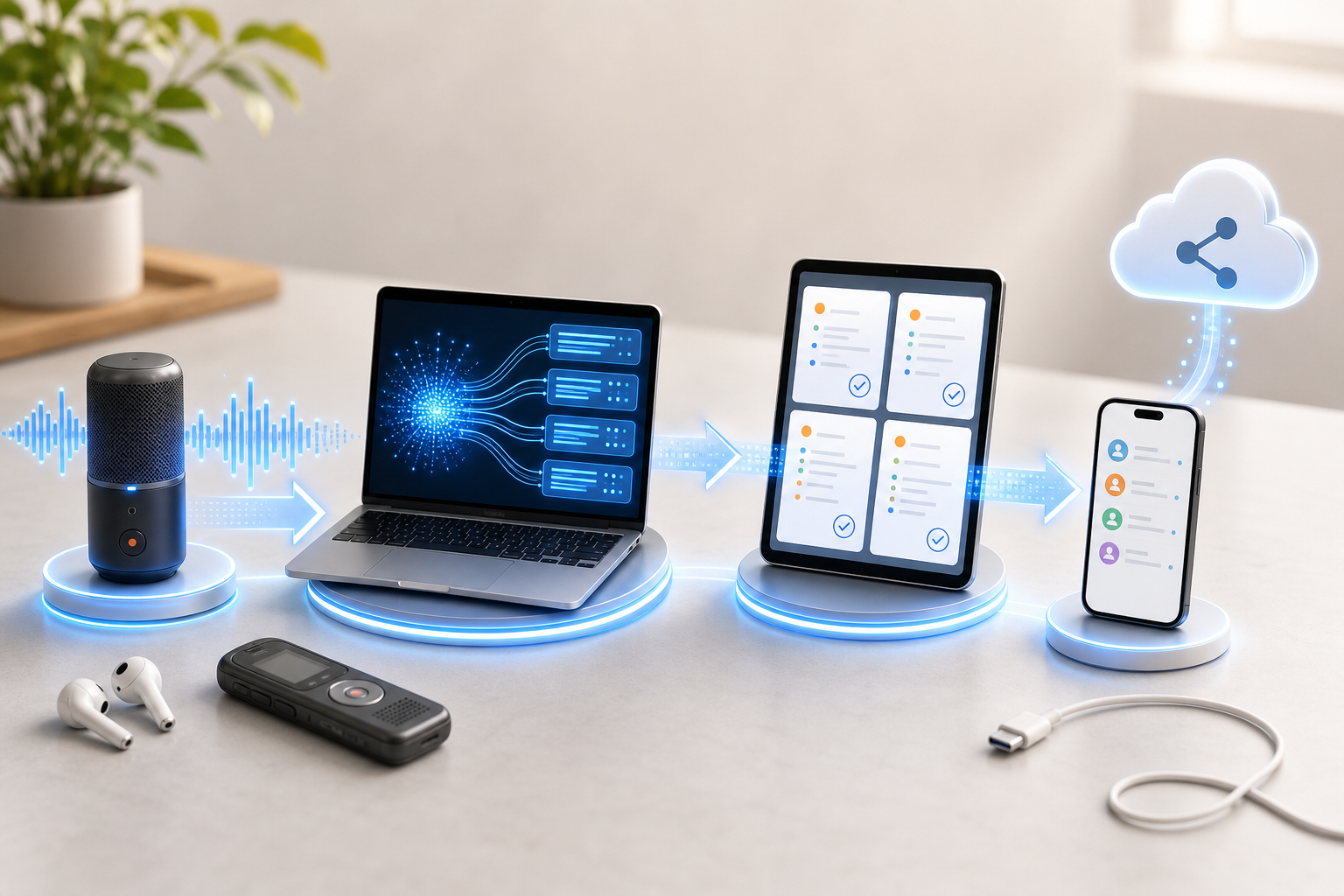
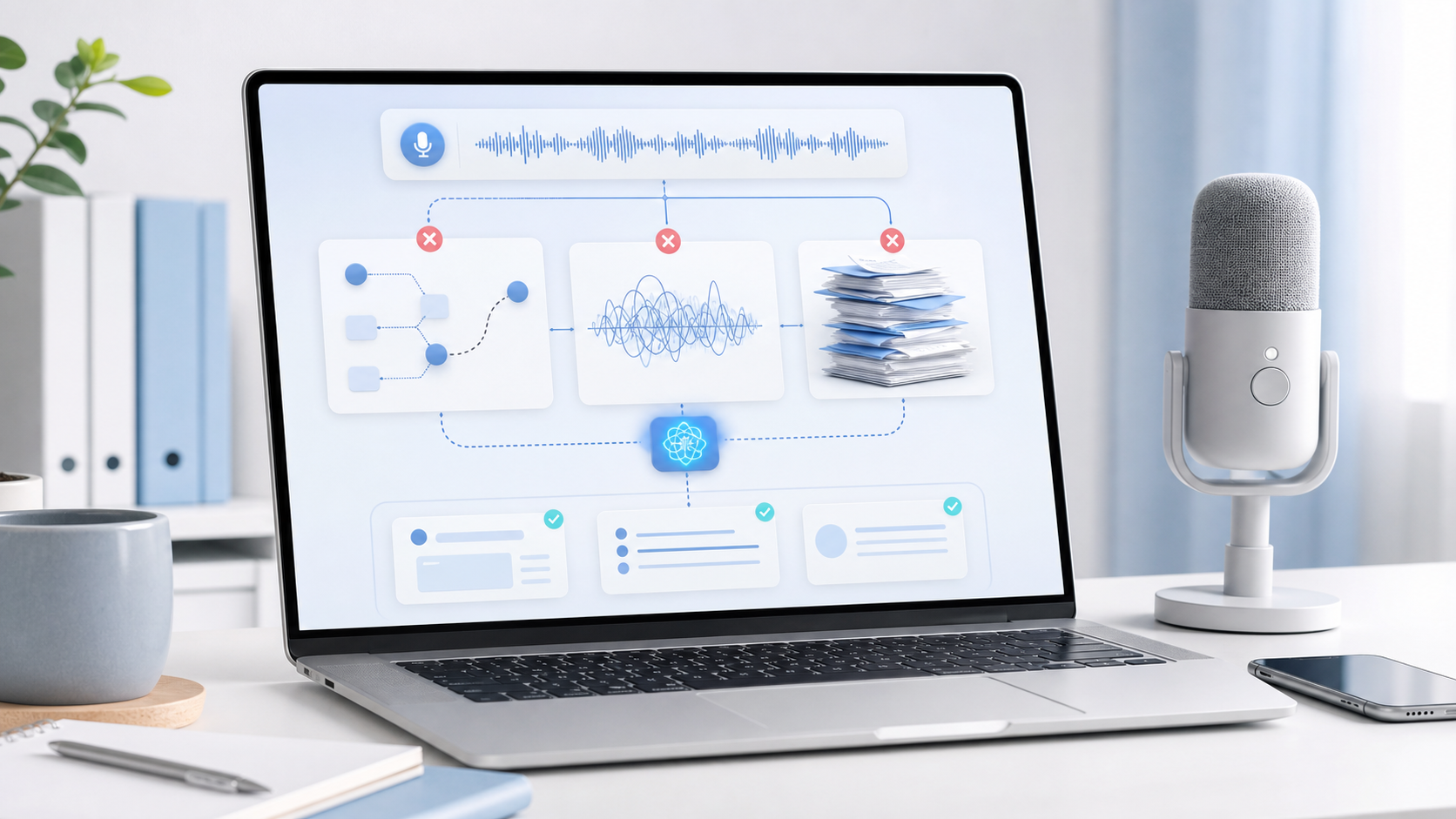
議事録のAI文字起こしとは、会議音声を音声認識AIがテキスト化し、生成AI が決定事項・ToDo形式に要約する一連の流れを指します。工程は録音・文字起こし・要約・確認の4つだよ。
多くの人が「AI議事録ツール =文字起こしツール」と誤解していますが、実際には文字起こしは4工程のうちの1つにすぎません 。そして最も時間を食うのは、意外にも最後の「確認」工程だよ。
4工程それぞれの役割
まな先生やさしく解説 各工程の目的と、AIに任せられる度合いは次のとおりだよ。
工程 やること AIに任せられる度合い 人がやるべきこと ①録音 会議音声を取得する 低(機材・設定は人が準備) マイク位置、録音形式、告知 ②文字起こし 音声をテキスト化 高(ほぼ全自動) 固有名詞リストの事前用意 ③要約 決定事項・ToDoに整形 高(プロンプト次第) 出力フォーマットの指定 ④確認 誤変換・事実の検証 低(最終責任は人) 数値・人名・決定内容の照合
横スクロールできます なぜ「一言一句」を目指さなくていいのか
まな先生やさしく解説 議事録の7割は、逐語録である必要がないんだよ。目的に合わせて粒度を下げるだけで作業量が激減します。
山梨県スマート自治体研究会「議事録作成事務に関する調査結果」(令和元年12月)によると、9市町村の議事録のうち「一言一句文字起こし」が必要なものは30%にとどまり、56%は「概要部分のみ抜粋」、13%は簡易的な発言メモ でした。
まな先生やさしく解説 つまり、あなたが作る議事録の多くは、AI要約の精度で十分な水準だよ。逐語録の完璧さを求めて確認作業に時間をかけるのは、目的に対して過剰だよ。
そもそも、どれだけ時間を使っているのか
まな先生やさしく解説 議事録作成の負担は、体感以上に大きい数字として調査に表れています。
キヤノンマーケティングジャパンの調査(20〜59歳のビジネスパーソン1,000名、2022年12月実施/2023年2月21日発表)によると、ビジネスパーソンが議事録作成に費やす時間は週平均6.13時間、年換算で約320時間。作成に負担を感じている人は67%、AIサポートツールの使用を希望する人は70%に対し、実際に議事録作成支援ツールを導入している現場はわずか1.4%でした。
まな先生やさしく解説 希望70%に対して導入1.4%。この差が、この記事が埋めようとしているギャップだよ。
すい要点を整理 ここ、大事だからメモしておこ♪
まとめ 議事録AIは4工程の分業だね。文字起こしの自動化だけでは業務は楽にならないんだね 。要約フォーマットと確認手順まで設計して初めて時短になるね。
議事録AIに月いくらまで払っていい?損益分岐点シミュレーション
こころ読者目線で質問 う〜ん、ちょっとむずかしいかも。ひとつずつ教えて?
まな先生やさしく解説 うんうん、いっしょに見てみようね♪
結論は、時給2,500円の人なら議事録1本あたり約3,000円の削減効果があり、月2本作るなら月額6,000円まで払う価値があるんだよ 。月1本未満なら無料枠で十分だよ。
上位記事は「月額いくら」の料金比較で止まっています。しかし読者が本当に知りたいのは「自分は払うべきか」だよ。ここを数字で切ります。
計算の前提値
議事録1本あたりの作成時間: 約3.0時間 — 山梨県スマート自治体研究会の調査(令和元年12月)で、年間事務量7,304.5時間 ÷ 年間作成数2,412件 から算出AI導入による削減率: 40% — 同調査が導入効果試算に用いた前提(年間2,550時間・505万円の削減が可能と試算)まな先生やさしく解説 計算式はシンプルだよ。
``` 月間削減額 = 時給 × 3.0時間 × 0.4 × 月間議事録本数 = 時給 × 1.2時間 × 月間本数 ```
つまり議事録1本あたりの削減効果は「時給×1.2時間」 だよ。時給1,500円なら1,800円、時給2,500円なら3,000円、時給4,000円なら4,800円になるよ。
回収に必要な月間議事録本数
まな先生やさしく解説 主要ツールの月額を、この式で「元が取れる本数」に換算しました。
ツール/月額 時給1,500円 (1本1,800円) 時給2,500円 (1本3,000円) 時給4,000円 (1本4,800円) Microsoft 365 Copilot アドオン 2,698円(年払い・税抜) 月1.5本 月0.9本 月0.6本 PLAUD プロプラン 1,980円(月払い) 月1.1本 月0.7本 月0.5本 Rimo Voice Pro 4,950円 月2.8本 月1.7本 月1.1本 Google Workspace Standard 1,600円(Meet自動メモ込み) 月0.9本 月0.6本 月0.4本 OpenAI API 従量課金 60分×5本で約$1.8(約280円) 月0.2本 月0.1本 月0.1本
横スクロールできます ※ツール料金は2026年8月時点。Microsoft 365 Copilotは通常3,148円のプロモーション価格。Google Workspaceは議事録以外の用途も含む総額のため参考値です。
この表から読み取るべき3つの結論
すい要点を整理 ここ、大事だからメモしておこ♪
読み取れることは、料金比較表からは見えません。
月1本未満しか議事録を作らないなら、有料契約は不要です。 どのツールも回収できません。無料枠(Notta月120分、PLAUD月300分)で足ります。月2本以上作るなら、ほぼ全てのツールが黒字です。 ここで悩む時間のほうがもったいないと言えます。すでにMicrosoft 365やGoogle Workspaceを契約済みなら、追加費用ゼロです。 この場合、損益分岐は考える必要すらありません。注意 この試算は「AIが削減率40%を実現する」前提です。固有名詞の誤変換が多い会議では確認工程が伸び、削減率が下がります 。次章以降の準備を怠ると、この計算どおりにはなりません。
議事録AIを無料で始めるには?追加費用ゼロの経路を比較
まな先生やさしく解説 うんうん、いっしょに見てみようね♪
結論は、ChatGPT Plus・Google Workspace Standard以上・Zoom有料・Microsoft 365のいずれかを契約済みなら、追加費用0円で今日から始められます
上位記事は新規ツール導入前提で書かれていますが、実際には多くの読者がすでに使えるものを持っています。ここが最大の情報利得だよ。
追加費用ゼロで議事録AIを始める経路 比較表
経路 追加費用 録音手段 対面会議に使えるか 1回の上限 学習利用・オプトアウト 話者分離 ①ChatGPT Plus レコードモード 0円(Plus契約済みなら) 端末録音 ○ 4時間 設定でオプトアウト可 限定的 ②Google Meet 自動メモ生成 0円(Standard以上) オンライン会議のみ × 会議時間に準ずる Workspaceデータは学習利用外 ○ ③Zoom AI Companion 0円(有料Workplace契約者) オンライン会議のみ × 会議時間に準ずる 顧客コンテンツは学習利用外 ○ ④Microsoft 365 Copilot アドオン2,698円〜 オンライン会議中心 △ 会議時間に準ずる 商用データ保護あり ○ ⑤PLAUD 無料スタータープラン 0円(本体は別途30,800円〜) 専用デバイス録音 ○ 月300分の枠内 設定確認要 ○ ⑥NotebookLMに音声アップロード 0円(無料枠あり) 端末録音 ○ ソース単位 無料版は要確認 × ⑦OpenAI API 従量課金 60分で約$0.36 端末録音 ○ ファイルサイズ制限あり APIデータは学習利用外 ×
横スクロールできます ※各社の料金・仕様は2026年8月時点。ChatGPTレコードモードは2025年6月追加で、Plus・Pro・Business・Enterprise・Eduが対象(Free・Goは対象外)。2026年7月時点で動作環境はmacOSデスクトップアプリのみ、Windows・Web版対応は2026年Q1、リアルタイム共有は2026年Q2に予定されています。OpenAI音声認識APIの単価はwhisper-1/gpt-4o-transcribeが$0.006/分、gpt-4o-mini-transcribeが$0.003/分です。
この表の肝は「対面会議に使えるか」
まな先生やさしく解説 最も見落とされているのが、Web会議連携型ツールは対面会議で使えない という点だよ。
Google MeetのGemini自動メモ生成もZoom AI Companionも、その会議プラットフォーム内でしか動きません。商談・現場打合せ・来客対応といった対面の場では無力だよ。中小事業者や個人事業主の会議は対面比率が高いため、ここを見誤ると「契約したのに使えない」ことになるよ。
まな先生やさしく解説 対面会議が多い人が選ぶべきは、①ChatGPT Plusレコードモード、⑤PLAUD、⑥NotebookLM、⑦OpenAI APIのいずれかだよ。
各プラットフォームの最新動向(2026年8月時点)
まな先生やさしく解説 主要サービスは直近1年で議事録機能を大きく強化しているよ。
Zoom : 2025年12月15日のプレスリリースで「Zoom AI Companion 3.0」を発表。エージェント型ワークフロー、パーソナルワークフロー(ベータ)、新Webインターフェースを追加しました。Zoom自社LLM/SLMにOpenAI・Anthropicの外部LLMを組み合わせるフェデレーテッドAI方式を採用し、有料Zoom Workplaceプラン契約者には追加料金なしで提供 されます。Google Meet : Geminiによる自動メモ生成はBusiness Standard(1,600円/月)以上で利用可。2026年1月のアップデートで個人ごとのデフォルト設定が追加され、一度オンにすれば自分が主催する会議で自動的にメモ生成が始まります。Business Starter(800円)では使えません 。Microsoft 365 : 2026年にE7(Frontier Suite)導入、Copilot Cowork提供開始、4月15日のCopilot Chat利用条件変更が行われました。さらに2026年7月にベースライセンスの価格改定が実施され、Copilotアドオン単体の価格が据え置きでも総コストは上昇 しています。文字起こしさん : 2026年6月29日に AI要約・会議議事録作成機能が追加され、文字起こし後にボタン操作だけで議事録生成ができるようになりました。Rimo Voice : 2025年5月29日から個人向けが従量課金から定額サブスクへ移行。Proプランは月額4,950円です。すい要点を整理 ここ、大事だからメモしておこ♪
ポイント まず自分の既契約を確かめてね 。ChatGPT Plusを個人で払っている、会社がMicrosoft 365やGoogle Workspaceを契約している、Zoom有料を使っている。このどれかに当てはまれば、新規契約は不要だね。
3問で決まる議事録AIルート診断
こころ読者目線で質問 ふむふむ…。ここ、もう少しかみくだいて教えてもらえる?
まな先生やさしく解説 うんうん、いっしょに見てみようね♪
結論は、「オンラインか対面か」「機密情報を含むか」「月間何本作るか」の3問で、あなたが取るべきルートが一意に決まります 。迷う時間を減らすための診断だよ。
Q1. 会議はオンラインですか、対面ですか?
オンラインのみ → Q2へ(Zoom/Meet/Teamsの標準機能が第一候補)対面が含まれる → Q2へ(端末録音ルートが必須。Web会議連携型は候補から外す)Q2. 録音内容に個人情報や社外秘が含まれますか?
まな先生やさしく解説 ここがいちばん大事な分岐だよ。「含む」を選んだ人は、本数に関係なく強制的に法務ルートへ 進むよ。
「含む」を選んだ場合の必須対応:
個人情報保護委員会「生成AIサービスの利用に関する注意喚起等について」(令和5年6月2日)では、次のように示されているよ。
個人情報取扱事業者が生成AIサービスに個人情報を含むプロンプトを入力する場合は、特定した利用目的の達成に必要な範囲内であるかを十分に確認する必要がある。本人の同意なく個人データを含むプロンプトを入力し、それが応答出力以外の目的(機械学習等)で取り扱われる場合、個人情報保護法違反となる可能性がある。
まな先生やさしく解説 だから、機密を含む会議では次の3点を先に済ませてください。
学習利用のオプトアウト設定を確認する(ChatGPTなら設定→データコントロール、APIは既定で学習対象外) 法人契約ツールまたはAPI利用に切り替える 社内規程で「何を入力してよいか」を先に定義する Q3. 月間の議事録本数は何本ですか?
本数 推奨ルート(オンライン会議) 推奨ルート(対面会議) 月1本未満 既契約のZoom/Meet/Teams標準機能のみ(0円) スマホ録音+ChatGPT/NotebookLM無料枠(0円) 月1〜5本 標準機能+ChatGPT要約(0円) スマホ録音+ChatGPT Plusレコードモード 月6本以上 損益分岐表に戻り有料ツールを選定 PLAUD等の専用デバイス、または有料ツール
横スクロールできます 全ルート共通の必須準備2つ
まな先生やさしく解説 どの分岐に進んでも、次の2つは必ずやってください。精度と信頼を左右します。
1. 録音告知の定型文を用意する
日本では会話の当事者が相手の同意なく録音する「秘密録音」は原則として違法ではなく、証拠能力も否定されません(最高裁平成12年7月12日判決)。ただし著しく反社会的な手段による場合や、保護性の高い審議(ハラスメント委員会等)の無断録音は違法性が高いと判断された裁判例があるんだよ(東京高裁平成28年5月19日判決)。
まな先生やさしく解説 法的には適法でも、黙って録るのは信頼リスク だよ。冒頭で次のように一言添えてください。
「議事録作成のため、本日の会議を録音させていただきます。音声はAIツールで文字起こしし、議事録作成後は削除します。差し支えあればお知らせください。」
すい要点を整理 ここ、大事だからメモしておこ♪
社名・人名・製品名・業界用語を5〜20語ほどメモしておきます。これが後の要約プロンプトで「辞書」として機能し、誤変換の修正時間を大幅に削減します。具体的な使い方は次章でお話しするね。
注意 機密情報の判断を後回しにしないでください 。総務省「令和7年版 情報通信白書」(2025年)によると、生成AIの活用方針を定めている企業は49.7%にとどまり、中小企業は大企業に比べて方針決定が遅れています。方針がない状態で個人判断で入力するのが最も危険です。
議事録 ai 文字起こしのやり方|4工程の具体手順
まな先生やさしく解説 うんうん、いっしょに見てみようね♪
結論は、準備5分・録音は会議時間・文字起こし数分・要約1分・確認10〜15分 で1本完成します。合計すると60分会議で30分程度の作業だよ。
ここからは実際の手順だよ。対面会議をスマホで録音するルート(最も汎用性が高い)を基本に説明し、オンライン会議の場合の違いを補足します。
手順①:録音(準備と実行)
まな先生やさしく解説 録音品質が全工程の精度を決めます。ここで手を抜くと確認工程が倍増します。
固有名詞リストを作る (会議前・3分) — 参加者フルネーム、社名、製品名、頻出する専門用語をメモアプリに列挙します。マイク位置を決める (会議直前・1分) — スマホはテーブル中央、話者から1〜1.5m以内 に置きます。書類の下やポケットは厳禁です。エアコン吹き出し口の真下も避けてください。録音告知をする (会議冒頭・10秒) — 前章の定型文を読み上げます。録音形式を確認する — iPhoneのボイスメモ(m4a)、Androidのレコーダー(m4a/mp3)で問題ありません。AIツールが対応する一般的な形式です。60分を超える会議は分割を検討 — ツールの上限に引っかかる場合、休憩時に一度停止して2ファイルに分けると安全です。まな先生やさしく解説 オンライン会議の場合: Zoom AI CompanionやGoogle Meetの自動メモ生成をオンにするだけで①〜⑤は不要だよ。ただし参加者への録音表示は自動で出ますが、口頭でも一言添えると丁寧 だよ。
手順②:文字起こし
まな先生やさしく解説 音声ファイルをテキスト化します。ここはほぼ全自動だよ。
選んだツール(ChatGPTレコードモード、PLAUD、NotebookLM、文字起こしさん等)に音声ファイルをアップロードします。 言語設定を「日本語」に固定します。自動判定にすると英語混じりの会議で崩れることがあります。 処理完了を待ちます。60分の音声なら数分程度が目安です。 出力テキストを保存します。 要約前の生テキストは、後で事実確認をする際の原典になります。捨てないでください。補足 ChatGPT Plusのレコードモードなら、録音から文字起こしまでがアプリ内で完結します。1セッションの上限は4時間です。2026年7月時点ではmacOSデスクトップアプリのみの提供で、Windows・Web版は2026年Q1対応予定です。
手順③:要約(プロンプトに辞書を同梱する)
まな先生やさしく解説 ここが差がつく工程だよ。固有名詞リストをプロンプトに含めることで、誤変換を要約段階で自動修正させます 。
以下をそのままコピーして使えます。
``` 以下は会議の文字起こしテキストだよ。議事録を作成してください。
【固有名詞の辞書】 以下の語句は音声認識で誤変換されている可能性があるんだよ。 文脈から該当すると判断できる箇所は、この表記に修正してください。
株式会社◯◯(誤変換例:まるまる、丸々) 山田太郎(営業部長) 製品名「△△△」 業界用語:×××× すい要点を整理 ここ、大事だからメモしておこ♪
【出力フォーマット】
会議概要
こころ読者目線で質問 ねえねえ、ここはどんなお話? わたしにも教えてほしいな♪
まな先生やさしく解説 うんうん、いっしょに見てみようね♪
(日時・参加者・目的を3行以内)
決定事項
こころ読者目線で質問 ふむふむ…。ここ、もう少しかみくだいて教えてもらえる?
まな先生やさしく解説 うんうん、いっしょに見てみようね♪
(箇条書き。決まったことのみ。検討中のものは含めない)
ToDo
議論の要点
こころ読者目線で質問 ねえねえ、ここはどんなお話? わたしにも教えてほしいな♪
まな先生やさしく解説 うんうん、いっしょに見てみようね♪
(議題ごとに小見出しをつけて、結論と理由を簡潔に)
未決事項・次回持ち越し
こころ読者目線で質問 ふむふむ…。ここ、もう少しかみくだいて教えてもらえる?
まな先生やさしく解説 うんうん、いっしょに見てみようね♪
(箇条書き)
【ルール】
文字起こしにない情報を補完しないでください 担当者や期限が明示されていない場合は「未定」と書いてください 発言者が不明な決定事項には(発言者不明)と付記してください まな先生やさしく解説 【文字起こしテキスト】 (ここに貼り付け) ```
このプロンプトの肝は最後の【ルール】だよ。「文字起こしにない情報を補完しない」と明示しないと、AIは自然な議事録に見せるために内容を推測で埋めます 。ここが後の事実誤りの最大の原因だよ。
手順④:確認(最も重要な工程)
まな先生やさしく解説 確認は5項目だけに絞ります。全文を読み直す必要はないんだよ。
数値の照合 — 金額・日付・件数・パーセンテージを、生テキストで検索して原典と突き合わせます。音声認識は数値を最も間違えます。人名・社名の確認 — 辞書で修正しきれなかった固有名詞を探します。決定事項の妥当性 — 「決定」とされている項目が、実際に会議で決まったか。検討段階の発言が決定に格上げされていないかを確認します。ToDoの担当者と期限 — 「未定」になっている項目は、この場で埋めるか、参加者に確認します。推測補完の検出 — 妙に整った文がないか。生テキストにない表現があれば削除します。まな先生やさしく解説 所要は10〜15分だよ。この5項目に絞ることで、逐語確認の1/3以下に圧縮できるよ。
すい要点を整理 ここ、大事だからメモしておこ♪
まとめ 要約プロンプトに辞書を同梱し、確認は5項目に絞る 。この2つだけで、AI議事録の実用性は大きく変わるね。手順②の生テキストを保存しておくことが、確認工程の前提だね。
つまずきやすいポイントと対処法
こころ読者目線で質問 う〜ん、ちょっとむずかしいかも。ひとつずつ教えて?
まな先生やさしく解説 うんうん、いっしょに見てみようね♪
結論は、つまずきの大半は「録音品質」「固有名詞の誤変換」「AIの推測補完」の3つに集約されるよ 。それぞれ対処法が確立しているよ。
音声認識の精度が低い
症状 原因 対処法 全体的に文字化けが多い マイクが遠い・障害物がある テーブル中央、1〜1.5m以内、上に何も置かない 特定の人の発言だけ抜ける 声が小さい・マイクから遠い 席順を変える、または補助的にもう1台録音 話者が入れ替わる 話者分離の限界 冒頭で全員に名乗ってもらう、要約時に「発言者不明は明記」と指示 空調音・キーボード音が混入 環境ノイズ 吹き出し口の真下を避ける、PCから離す 専門用語が総崩れ 辞書未使用 固有名詞リストをプロンプトに同梱
横スクロールできます 「AIが作った議事録が使われない」問題
まな先生やさしく解説 実は、精度以上に深刻なのがこちらだよ。作っても誰も見ない議事録が量産されているよ。
tldx Solutions GmbHの調査(全国20〜69歳男女1,000名、2025年10月22〜24日実施/Web担当者Forum 2025年12月18日報道)によると、議事録作成・要点まとめを行う人は80.4%、うち作成に「30分以上」費やす人は46.1%。
まな先生やさしく解説 一方で会議の要約を「一元管理できている」企業は12.6%にとどまり、情報管理で「問題が発生している」は73.3% に達します。
つまり、作る労力はかけているのに、保存先と検索性が設計されていないんだよ。対処は3点だよ。
保存先を1か所に固定する — Google Drive、Notion、共有フォルダのいずれか1つ。複数に分散させないでください。ファイル名を規則化する — `YYYYMMDD_案件名_会議名` の形式に統一すると、検索で必ずヒットします。ToDoは議事録の外に出す — 決定事項は議事録に残し、ToDoはタスク管理ツールやカレンダーに転記 します。議事録に埋もれたToDoは実行されません。AIが事実を補完してしまう
まな先生やさしく解説 生成AIは「議事録らしい文章」を作ろうとするため、曖昧な発言を断定形に整えてしまうことがあるんだよ。
対処は前章のプロンプトの【ルール】部分だけど、それでも起きた場合は次のように追加指示します。
``` 作成した議事録の各項目について、文字起こしテキストの 該当箇所を引用して示してください。引用できない項目は 「根拠なし」と明記してください。 ```
すい要点を整理 ここ、大事だからメモしておこ♪
引用を求めると、AIは根拠のない項目を自ら削除します。重要な会議ではこの一手間を追加してください。
注意 AI議事録の最終責任は作成者にあります 。誤った決定事項が記録されると、後日の認識齟齬やトラブルの原因になります。特に金額・納期・責任範囲に関わる記述は、必ず原典と照合してください。
ai議事録 文字起こしアプリの選び方と効率化のコツ
こころ読者目線で質問 あれれ、どこが違うのかな? いっしょに比べたいな!
まな先生やさしく解説 うんうん、いっしょに見てみようね♪
結論は、アプリ選定の判断軸は「対面で使えるか」「無料枠が自分の会議時間に足りるか」「学習オプトアウトができるか」の3点で足ります 。精度比較に時間をかける必要はないんだよ。
無料枠が自分の会議量に足りるか計算する
まな先生やさしく解説 上位記事は「無料プランあり」と書くだけだけど、重要なのは自分の月間会議時間が枠内に収まるか だよ。
サービス 無料枠 1回の上限 月何回の60分会議に耐えるか Notta 無料プラン 月120分 1回3分まで 実質使えない(3分制限が厳しい) PLAUD スタータープラン 月300分 枠内 5回 ChatGPT Plus レコードモード Plus契約に含む 4時間 実質無制限 OpenAI API(従量) なし(60分約$0.36) ファイル制限 コスト次第
横スクロールできます ※2026年8月時点。Notta有料プランは月1,800分・1回5時間まで、PLAUDプロプランは月1,200分(年16,800円/月払い1,980円)です。
まな先生やさしく解説 注意すべきはNottaの無料プランの「1回3分」制限 だよ。月120分の枠があっても、1回3分では会議に使えません。無料枠を見るときは月間上限だけでなく1回の上限を必ず確かめてね。
zoom 文字起こし 議事録 aiを使う場合の設定
まな先生やさしく解説 Zoomユーザーは追加費用ゼロで最も手軽に始められます。
Zoom Workplaceの有料プランを契約していることを確認します(無料プランは対象外)。 管理者設定でAI Companionを有効化します(組織アカウントの場合は管理者権限が必要)。 会議開始後、ツールバーのAI Companionアイコンから「ミーティング要約」を開始します。 会議終了後、要約がメールまたはZoom Web портал上に届きます。 得られた要約をChatGPT等に貼り、前章の出力フォーマットで整形し直すと、決定事項・ToDo形式になります。 まな先生やさしく解説 2025年12月発表の「AI Companion 3.0」ではエージェント型ワークフローが追加され、要約から次のアクションにつなげる機能が強化されているよ。有料Zoom Workplaceプラン契約者には追加料金なしで提供 されるよ。
議事録 ai 文字起こし geminiを使う場合
まな先生やさしく解説 Google Workspaceユーザーは、Meetの自動メモ生成が最短ルートだよ。
Business Standard(1,600円/月)以上のプランであることを確認します。Business Starter(800円)では使えません 。 Meet会議中、画面下部の「Geminiでメモを取る」を有効にします。 2026年1月のアップデートで個人ごとのデフォルト設定が追加されたため、一度オンにすれば自分が主催する会議で自動的にメモ生成が始まります。 会議後、メモがGoogle Docsとして自動生成され、Driveに保存されます。 そのDocをGeminiまたはNotebookLMに読ませ、決定事項・ToDo形式に再整形します。 まな先生やさしく解説 対面会議の場合は、スマホで録音した音声ファイルをNotebookLMにソースとしてアップロードする方法が使えます。ただし話者分離はないため、冒頭の名乗りが重要になるよ。
応用:テンプレートを1つ作って使い回す
まな先生やさしく解説 最も効く効率化は、要約プロンプトをテンプレート化して固定すること だよ。
毎回プロンプトを書き直すと、出力フォーマットがぶれて過去の議事録と比較できなくなるよ。前章のプロンプトをメモアプリやテキストエディタに保存し、固有名詞の辞書部分だけを会議ごとに差し替える運用にしてください。この差し替えは1〜2分で済むよ。
すい要点を整理 ここ、大事だからメモしておこ♪
ポイント 精度比較よりも運用設計が効きます 。同じフォーマットで蓄積された議事録は検索でき、比較でき、引き継げます。ツールを変えてもフォーマットが同じなら資産は残ります。
注意点・リスク|法務と情報管理の実務判断
まな先生やさしく解説 うんうん、いっしょに見てみようね♪
結論は、録音は法的に原則適法だけど「告知」でリスクを回避し、機密情報の入力は個人情報保護委員会の注意喚起に沿って事前に線引きすることが必要だよ 。
この章は上位記事がほぼ触れていない領域だよ。しかし実務では最初に確認すべき事項だよ。
無断録音は違法か
まな先生やさしく解説 日本では、会話の当事者が相手の同意なく録音する「秘密録音」は原則として違法ではなく、裁判での証拠能力も否定されません(最高裁平成12年7月12日判決)。
ただし例外があるんだよ。著しく反社会的な手段による録音や、保護性の高い審議(ハラスメント委員会等)の無断録音については、違法性が高いと判断された裁判例があるんだよ(東京高裁平成28年5月19日判決)。
まな先生やさしく解説 実務上の結論はシンプルだよ。法的に適法でも、告知したほうが得だよ 。告知しないことで得られるメリットはほぼなく、後で発覚したときの信頼失墜のほうがはるかに大きいためだよ。
生成AIに機密情報を入力してよいか
まな先生やさしく解説 ここは組織として判断が必要な領域だよ。個人の裁量で決めるべきではないんだよ。
個人情報保護委員会「生成AIサービスの利用に関する注意喚起等について」(令和5年6月2日)では、個人情報取扱事業者が生成AIサービスに個人情報を含むプロンプトを入力する場合、特定した利用目的の達成に必要な範囲内であるかを十分に確かめる必要があるとされているよ。
まな先生やさしく解説 本人の同意なく個人データを含むプロンプトを入力し、それが応答出力以外の目的(機械学習等)で取り扱われる場合、個人情報保護法違反となる可能性があるんだよ 。
実務での対応は3段階だよ。
学習オプトアウトの設定場所を確認する — ChatGPTは設定→データコントロールから。API経由は既定で学習対象外です。法人向けプラン(Business/Enterprise)も既定で学習対象外です。入力してよい情報の範囲を文書化する — 「顧客の氏名・連絡先は入力しない」「金額は入力可」など、具体的に線を引きます。迷ったら匿名化する — 人名を「A氏」「B社」に置換してから入力すれば、多くのケースで問題を回避できます。日本企業のAI活用の現在地
まな先生やさしく解説 自社の状況を客観視するために、統計を押さえておきます。
総務省「令和7年版 情報通信白書」(2025年)によると、企業で何らかの業務に生成AIを利用している割合は55.2%、活用方針を定めている企業は49.7%(2023年度調査の42.7%から増加)。用途は「事務作業・文書作成・文案作成」が47.3%で最多だよ。
まな先生やさしく解説 課題として最も多いのは「適切な利用方法が分からない」で、データセキュリティリスク、導入運用コストが続きます。中小企業は大企業に比べ活用方針の決定が遅れています 。
また同白書によると、個人の生成AI利用経験率は日本26.7%で、米国68.8%・中国81.2%を大きく下回ります。
すい要点を整理 ここ、大事だからメモしておこ♪
この数字が示すのは、「方針がないまま使っている企業」が多数派 だということだね。だからこそ、個人レベルでも入力範囲の線引きを自分で決めておく価値があるんだね。
注意 特に人事評価・懲戒・健康情報・顧客の個人情報を含む会議は、汎用の生成AIサービスに入力する前に必ず社内確認を取ってください 。この記事の手順をそのまま適用してよい会議ではありません。
具体例|3つのケースで見る最適ルート
こころ読者目線で質問 う〜ん、ちょっとむずかしいかも。ひとつずつ教えて?
まな先生やさしく解説 うんうん、いっしょに見てみようね♪
結論は、会議の性質と本数によって最適解は全く異なり、同じツールが全員の正解になることはないんだよ 。3つの典型ケースで示します。
ケース1:個人事業主・月2本の商談(対面中心)
まな先生やさしく解説 状況: クライアントとの対面商談が月2回。1回60分。機密性は中程度(金額の話は出るが個人情報は少ない)。ChatGPT Plusを既に契約済み。
最適ルート: ChatGPT Plusのレコードモード(追加費用0円)
損益: 時給を4,000円と設定すると、1本あたりの削減効果は4,800円。月2本で9,600円の削減。追加費用は0円なので、実質9,600円/月の純増 だよ。
まな先生やさしく解説 運用: 商談前にクライアント企業名・担当者名・製品名を辞書に登録。冒頭で録音告知。終了後10分で確認まで完了させ、その日のうちに先方に議事録を共有します。議事録の即日共有は、認識齟齬の防止と信頼構築の両方に効きます 。
ケース2:中小企業の管理部門・月8本(オンライン中心)
まな先生やさしく解説 状況: 社内定例と部門会議が月8回、Zoomが中心。Zoom有料プランを契約済み。人事関連の会議が月1回含まれる。
最適ルート: Zoom AI Companion(追加費用0円)+ 人事会議のみ手動作成
損益: 時給2,500円で1本3,000円の削減効果。月8本で24,000円。追加費用0円のため全額が利益だよ。
まな先生やさしく解説 運用の肝: 人事関連の会議だけはAI要約を使わない という線引きを最初に決めます。これは前章の個人情報保護委員会の注意喚起に沿った判断だよ。残り7本を自動化するだけで十分な効果が出ます。
保存先はGoogle Driveの「議事録」フォルダに一本化し、`YYYYMMDD_部門名_会議名` で命名。tldx調査が示す「一元管理できている企業12.6%」の側に回るための最小限の設計だよ。
ケース3:副業ワーカー・月1本未満(不定期)
まな先生やさしく解説 状況: 本業の傍らで副業案件の打合せが月0〜1回。有料サブスクは契約していない。
最適ルート: スマホ録音 + NotebookLMまたはOpenAI API(実質0円〜数十円)
損益: 前章の計算どおり、月1本未満なら有料契約は回収できないんだよ 。時給2,500円なら削減効果は月3,000円未満で、Rimo Voice Pro(4,950円)は赤字だよ。
まな先生やさしく解説 運用: スマホのボイスメモで録音し、NotebookLMにアップロード。または60分の音声をOpenAI APIのgpt-4o-mini-transcribeに投げれば約$0.18(約28円)だよ。要約はChatGPTの無料枠で足ります。
すい要点を整理 ここ、大事だからメモしておこ♪
ポイント 3ケースすべてで、新規の有料ツール契約は発生していないんだね 。既契約の活用、無料枠、従量課金の組み合わせで十分に回ります。ツール導入を考えるのは、月6本以上になってからで遅くないんだね。
まとめ|今日やる3つのこと
こころ読者目線で質問 少しわかってきたかも! 大事なところ、もう一回いい?
すい要点を整理 ここ、大事だからメモしておこ♪
議事録のAI文字起こしは、4工程への分解と、既契約の棚卸しから始めるのが最短ルート だね。新しいツールを探す前にやることがあるんだね。
本記事の要点を再整理するね。
すい要点を整理 議事録作成は録音・文字起こし・要約・確認の4工程。自動化されるのは主に②③で、①④は人の設計が必要 議事録1本の削減効果は「時給×1.2時間」。月1本未満なら有料契約は回収できない ChatGPT Plus・Google Workspace Standard以上・Zoom有料・Microsoft 365のいずれかを契約済みなら追加費用0円 Web会議連携型ツールは対面会議で使えない 。対面が多いなら端末録音ルート一択要約プロンプトに固有名詞辞書を同梱し、「文字起こしにない情報を補完しない」と明示する 確認は5項目(数値・人名・決定事項・ToDo・推測補完)に絞れば10〜15分で終わる 機密情報は個人情報保護委員会の注意喚起(令和5年6月2日)に沿って事前に線引きする すい要点を整理 既契約を確かめる (3分) — ChatGPT Plus、Google Workspace、Zoom、Microsoft 365のどれかを使っていませんか。使っていれば追加費用は0円だね。要約プロンプトを保存する (5分) — 本記事のプロンプトをメモアプリにコピーしてください。次の会議から使えます。次の会議で1本試す — 完璧を目指さず、1本作り切ってください。4工程のどこに自分のボトルネックがあるかは、1本作れば分かるね 。すい要点を整理 まとめ キヤノンマーケティングジャパンの調査(2023年発表)では、AIツールの利用希望は70%に対し導入率は1.4%でした。この差を埋めるのに必要なのは、高機能なツールではなく「今日1本作ってみる」という一歩 だね。
よくある質問
Q. 議事録のAI文字起こしは無料でどこまでできますか?
まな先生やさしく解説 うんうん、いっしょに見てみようね♪
月5回程度の60分会議までなら、実質無料で完結できるよ 。PLAUDの無料スタータープランは月300分、ChatGPT Plusを契約済みならレコードモードが1セッション4時間まで追加費用なしで使えます。ただしNottaの無料プランは月120分の枠があっても1回3分までの制限があり、会議には実質使えません。
無料枠を比べるときは月間上限だけでなく1回あたりの上限を必ず確認 してください。
Q. AI議事録の精度はどのくらいですか?一言一句正確ですか?
まな先生やさしく解説 一言一句の正確さは期待できませんが、多くの議事録ではその精度は不要だよ 。山梨県スマート自治体研究会の調査(令和元年12月)では、議事録のうち「一言一句文字起こし」が必要なものは30%で、56%は「概要部分のみ抜粋」でした。精度が問題になるのは主に固有名詞と数値だよ。
会議前に固有名詞リストを用意して要約プロンプトに同梱し、確認工程で数値だけを原典と照合すれば実用水準に達します。
Q. Zoomの文字起こしと議事録AIは別途契約が必要ですか?
まな先生やさしく解説 Zoom Workplaceの有料プラン契約者は追加料金なしでAI Companionを利用できるよ 。2025年12月発表の「AI Companion 3.0」ではエージェント型ワークフローなどが追加されました。無料プランは対象外だよ。ただしZoom AI Companionはオンライン会議専用のため、対面会議には使えません 。
対面会議がある場合は、スマホ録音+ChatGPTやPLAUDなどの端末録音ルートを併用してください。
Q. Geminiで議事録を作るにはどのプランが必要ですか?
まな先生やさしく解説 Google MeetのGemini自動メモ生成は、Business Standard(月1,600円/ユーザー)以上のプランで利用できるよ 。Business Starter(月800円)では使えない点に気をつけてね。2026年1月のアップデートで個人ごとのデフォルト設定が追加され、一度オンにすれば自分が主催する会議で自動的にメモ生成が始まります。
まな先生やさしく解説 対面会議の音声を扱いたい場合は、NotebookLMに音声ファイルをアップロードする方法が使えます。
Q. 会議の録音をAIに入れるのは法的に問題ありませんか?
まな先生やさしく解説 録音自体は原則適法だけど、AIへの入力には別途の確認が必要だよ 。日本では会話の当事者による無断録音(秘密録音)は原則違法ではなく、証拠能力も否定されません(最高裁平成12年7月12日判決)。
まな先生やさしく解説 一方、個人情報保護委員会「生成AIサービスの利用に関する注意喚起等について」(令和5年6月2日)は、個人情報を含むプロンプトの入力について利用目的の範囲内かの確認を求めています。実務上は、①冒頭で録音告知をする、②学習オプトアウト設定を確かめる、③人事・健康情報など機微な内容は入力しない、の3点を守ってください。
Q. AIで作った議事録が結局使われません。どうすればいいですか?
まな先生やさしく解説 保存先の一元化とToDoの外出しで解決します 。tldx Solutions GmbHの調査(2025年10月、n=1,000)によると、会議の要約を一元管理できている企業は12.6%にとどまり、73.3%が情報管理で問題を抱えています。対処は3点だよ。
すい要点を整理 ここ、大事だからメモしておこ♪
(1)保存先をGoogle DriveかNotionなど1か所に固定する、(2)`YYYYMMDD_案件名_会議名` の形式でファイル名を統一する、(3)ToDoは議事録内に留めずタスク管理ツールやカレンダーに転記する。議事録に埋もれたToDoは実行されません。
関連記事